Cursor में लाइव ऐप्स बिल्ड करें

एजेंट्स ने कोड लिखने की लागत घटा दी है, लेकिन उपयोगकर्ता जो ऐप्स और टूल्स बनाते हैं, उनमें से ज़्यादातर कभी localhost से आगे नहीं पहुँच पाते।

अब आप सीधे Cursor में ही लाइव ऐप्स बिल्ड कर सकते हैं और उन्हें एक लिंक के ज़रिए साझा कर सकते हैं। बताइए कि आप क्या बनाना चाहते हैं, बाकी सब Cursor संभाल लेगा: ऐप बिल्ड करना, डेटाबेस सेट अप करना, auth कॉन्फ़िगर करना और उसे डिप्लॉय करना।

इस रिलीज़ के साथ, आपके संगठन का कोई भी व्यक्ति अब अपने काम के लिए उपयोगी टूल बना सकता है और उन्हें अपने टीम के साथियों के साथ साझा कर सकता है। इसे आज़माने के लिए Cursor अपडेट करें।

यह कैसे काम करता है

शुरू करने के लिए, एक क्लाउड एजेंट लॉन्च करें और उसे साफ़-साफ़ बताएँ कि आप एक ऐप बनाना चाहते हैं।

Cursor वेब ऐप का ढाँचा तैयार करेगा, ज़रूरत पड़ने पर एक Postgres डेटाबेस सेट अप करेगा, Cursor SSO के ज़रिए प्रमाणीकरण सेट अप करेगा और होस्टिंग की व्यवस्था करेगा। अगर ऐप को आपके सिस्टम (जैसे किसी डेटा वेयरहाउस) से कनेक्ट करना हो, तो Cursor ज़रूरी सीक्रेट्स माँग लेगा।

जब आप अपना ऐप प्रकाशित करते हैं, तो आप एक यूनिक डोमेन चुनते हैं और Cursor आपको एक लाइव लिंक दे देता है।

Cursor में बिक्री, संचालन, कानूनी, वित्त और इंजीनियरिंग विभागों के उपयोगकर्ता आंतरिक ऐप बना रहे हैं। इनमें से कुछ सबसे उपयोगी ऐप ये हैं:

  • इवेंट रजिस्ट्रेशन, अकाउंट असाइनमेंट और डेस्क सीटिंग के लिए आंतरिक ऑप्स टूल
  • ग्राहकों के लिए मल्टीमीडिया प्रेज़ेंटेशन, जिनमें स्लाइड, वीडियो और इंटरैक्टिव डेमो एक साथ होते हैं
  • नए कर्मचारियों के लिए प्रशिक्षण, सक्षमकरण और ऑनबोर्डिंग अनुभव
  • सेल्स टीमों के लिए लाइव डैशबोर्ड और टूल, ताकि वे अपनी पाइपलाइन और अवसरों को समझ सकें
  • इंजीनियरिंग सेवाओं को प्रबंधित करने के लिए पोर्टल

Cursor, Cursor Origin और GitHub पर नई या मौजूदा रिपॉज़िटरी से ऐप डिप्लॉय कर सकता है। GitLab जैसे अन्य git प्रदाताओं के लिए समर्थन जल्द आ रहा है।

नियंत्रण और सुरक्षा उपाय

जब आप कोई ऐप प्रकाशित करेंगे, तो Cursor नियतात्मक और एजेंटिक सुरक्षा जाँच चलाएगा, ताकि सामान्य समस्याएँ पकड़ी जा सकें, जैसे ऐप फ़ाइलों में लिखे गए सीक्रेट्स या उजागर हुए प्रमाणीकरण विवरण। अगर कोई जाँच विफल होती है, तो एजेंट आपको बताता है कि क्या ठीक करने की आवश्यकता है। जब तक सभी जाँच पास नहीं हो जातीं और आप खुद ऐप प्रकाशित नहीं करते, तब तक कुछ भी लाइव नहीं होता।

टीम एडमिन टीम के सभी ऐप और सीक्रेट्स देख सकते हैं। वे सुरक्षा समीक्षा में अपने नियम भी जोड़ सकते हैं, समीक्षा द्वारा ब्लॉक किए गए प्रकाशनों को स्वीकृत कर सकते हैं, और किसी भी ऐप का प्रकाशन रद्द कर सकते हैं।

अपनी टीम के साथ साझा करें

जाँच पास होते ही Cursor ऐप को आपके चुने हुए URL पर डिप्लॉय कर देता है। इसके बाद आप अपना ऐप विशिष्ट लोगों, समूहों या अपनी पूरी टीम के साथ साझा कर सकते हैं, और इन सभी के लिए Cursor साइन-इन ज़रूरी होता है। व्यक्तिगत योजनाओं में आप ऐप सार्वजनिक रूप से भी साझा कर सकते हैं।

अगर आप चाहते हैं कि कोई स्क्रिप्ट या Grok Bot आपके ऐप का उपयोग करे, तो आप Cursor API कुंजी भी जारी कर सकते हैं।

शुरू करें

यह क्षमता अब उन सभी सशुल्क प्लान में उपलब्ध है जिनमें क्लाउड एजेंट सक्षम हैं। ज़्यादा जानकारी के लिए हमारे दस्तावेज़ पढ़ें।

Agent SDK

Agent SDK आज से उपलब्ध है। इसकी मदद से आप किसी एजेंट को कोड के एक फ़ोल्डर के रूप में परिभाषित कर सकते हैं, evals से उसका परीक्षण कर सकते हैं, और उसे Cursor या अपनी अवसंरचना पर डिप्लॉय कर सकते हैं।

npx @cursor/agent-sdk init ./my-bot चलाएँ, फिर बॉट को playground के साथ स्थानीय रूप से शुरू करने के लिए agent-sdk dev चलाएँ। सुरक्षा समीक्षक, owners-policy अनुमोदक, PR ऑटोफिक्सर, या Linear या Jira के लिए प्राथमिकता निर्धारण बॉट जैसे टेम्पलेट से शुरुआत करने के लिए --template पास करें।

जहाँ भी ज़रूरत हो, वहाँ एजेंट डिप्लॉय करें

जब आप किसी एजेंट को इस्तेमाल में लाने के लिए तैयार हों, तो प्रोजेक्ट डायरेक्टरी से agent-sdk deploy चलाकर उसे Cursor पर डिप्लॉय कर सकते हैं। यह कमांड एजेंट को बिल्ड करती है, उसे एक URL देती है और उसे हमारी अवसंरचना पर शुरू कर देती है। आप डैशबोर्ड से सीक्रेट्स और इंटीग्रेशन प्रबंधित कर सकते हैं, और साथ ही स्थानीय रूप से उपलब्ध वही लॉग्स, evals और playground इस्तेमाल करते रह सकते हैं।

कोड के रूप में एजेंट

हर एजेंट एक प्रोजेक्ट होता है। instructions.md इसका प्रॉम्प्ट है। tools/ में मौजूद हर फ़ाइल एक टाइप की गई कार्रवाई है, जिसे मॉडल कॉल कर सकता है। skills/ में वे प्रक्रियाएँ रहती हैं जिन्हें मॉडल ज़रूरत पड़ने पर लोड करता है, mcp-connections/ MCP सर्वर से टूल जोड़ता है, और channels/ यह तय करता है कि बॉट किन जगहों पर संदेश प्राप्त करता है और उनका जवाब देता है। agent-sdk validate प्रोजेक्ट की जाँच करता है, और agent-sdk info प्रिंट करता है कि क्या-क्या खोजा गया।

चैनल

एजेंट्स GitHub, GitLab और Bitbucket से आने वाले पुल रिक्वेस्ट, टिप्पणी और CI इवेंट्स पर; Slack में उल्लेख और DMs पर; किसी भी प्रदाता से आने वाले वेबहुक्स पर; और cron समय-सारणी के अनुसार सक्रिय होते हैं। GitHub इवेंट्स आपके Cursor खाते के ज़रिए प्राप्त किए जाते हैं, इसलिए किसी सार्वजनिक वेबहुक URL की ज़रूरत नहीं पड़ती। Slack के लिए बिना किसी अतिरिक्त सेटअप के बेहतरीन समर्थन उपलब्ध है।

हर बातचीत का अपना अलग सत्र होता है, जिसमें हर संदेश और टूल कॉल का पूरा रिकॉर्ड रहता है। किसी पुल रिक्वेस्ट या Slack थ्रेड पर आने वाले अनुवर्ती प्रश्नों पर वही सत्र फिर से शुरू होता है।

Evals

eval बॉट को एक तय संदेश भेजता है और जाँचता है कि बॉट ने क्या किया: कौन-से टूल चले, किस इनपुट के साथ चले, और जवाब का स्वरूप कैसा है। agent-sdk eval को स्थानीय रूप से या CI में चलाएँ।

agent-sdk github replay <pr-url> किसी वास्तविक पुल रिक्वेस्ट को साइन किए गए वेबहुक पेलोड में बदलकर बॉट को भेजता है, ताकि GitHub से संचालित बॉट्स का परीक्षण किसी पुश का इंतज़ार किए बिना किया जा सके। पेलोड को eval फ़िक्स्चर के रूप में सहेजने के लिए --dry-run --fixtures-dir fixtures/ जोड़ें।

शुरू करें

Agent SDK आज से सामान्य रूप से उपलब्ध है। दस्तावेज़ पढ़ें और शुरू करें।

क्लाउड एजेंट कैनवस और परिवेश में सुधार

क्लाउड एजेंट से कैनवस

क्लाउड एजेंट अब अपने काम के दौरान इंटरैक्टिव कैनवस बिल्ड कर सकते हैं। तैयार कैनवस का लिंक भेजकर उसे अपनी टीम के साथ साझा करें।

कैनवस साझा करने के बारे में और जानें।

Environments API

Environments API अब बीटा में उपलब्ध है। इसकी मदद से आप उन क्लाउड परिवेशों को प्रोग्रामेटिक रूप से बना और प्रबंधित कर सकते हैं, जिनमें आपके एजेंट चलते हैं।

बड़े और तेज़ परिवेश

क्लाउड एजेंट परिवेश अब अधिकतम 300 रिपॉज़िटरी का समर्थन करते हैं। साथ ही, बड़े परिवेश अब 5 गुना तेज़ी से लोड होते हैं।

Origin App मार्केटप्लेस

Origin अब परिनियोजन, CI, कोड समीक्षा, सुरक्षा, निगरानी और प्रोजेक्ट प्रबंधन के लिए 20 से ज़्यादा ऐप्स के साथ एकीकृत होता है। ये ऐप्स Cloudflare, Linear, Sentry और Socket Security जैसे पार्टनर उपलब्ध कराते हैं।

आज से मार्केटप्लेस सार्वजनिक सबमिशन के लिए भी खुला है, यानी डेवलपर टूल बनाने वाली कोई भी टीम Origin के लिए अपना ऐप प्रकाशित कर सकती है।

आपके स्टैक के लिए ऐप

मार्केटप्लेस में अब इन श्रेणियों के ऐप शामिल हैं:

Origin App मार्केटप्लेस, जिसमें परिनियोजन, CI, कोड समीक्षा, सुरक्षा, निगरानी और प्रोजेक्ट प्रबंधन से जुड़े ऐप सूचीबद्ध हैं

मार्केटप्लेस पर प्रकाशित करें

ऐप सबमिट करने के लिए:

  1. अपने namespace में एक ऐप बनाएँ। जब तक आप इसे बिल्ड कर रहे हैं, यह आपके namespace तक ही निजी रहता है।
  2. Origin API का उपयोग करके बिल्ड करें। ऐप्स app JWT और इंस्टॉलेशन एक्सेस टोकन के ज़रिए प्रमाणित होते हैं, वेबहुक इवेंट्स प्राप्त करते हैं, और check runs, पुल रिक्वेस्ट टिप्पणियाँ और समीक्षाएँ वापस लिखते हैं।
  3. ऐप को सार्वजनिक करें, फिर ऐप के पेज से slug, सुझाए गए टैग और एक डेमो वीडियो के साथ उसे सबमिट करें। वीडियो में इंस्टॉल और अनइंस्टॉल की प्रक्रिया के साथ-साथ आपके उत्पाद के मुख्य फ़्लो भी दिखने चाहिए।
  4. हम सबमिशन की समीक्षा करते हैं और स्वीकृति मिलने के बाद ऐप को सूचीबद्ध कर देते हैं।
Origin App मार्केटप्लेस पर ऐप सबमिट करना

शुरू करें

Origin App मार्केटप्लेस में मौजूद ऐप्स आज ही आज़माएँ।

Origin ऐप बिल्ड करना चाहते हैं? प्रकाशन गाइड और Origin API संदर्भ से शुरू करें।

Origin Apps प्लगइन लाइव Origin API दस्तावेज़ के आधार पर आपके प्रश्नों के उत्तर भी दे सकता है। साथ ही, यह आपके पहले से चल रहे ऐप को Origin पर पोर्ट करने की योजना भी बना सकता है।

लोकल एजेंट के लिए रिमोट कंट्रोल

अब आप Cursor iOS ऐप से अपने कंप्यूटर पर चल रहे लोकल एजेंट देख सकते हैं और उन्हें जवाब भी दे सकते हैं।

शुरू करें

रिमोट कंट्रोल Enterprise संगठनों को छोड़कर बाकी सभी के लिए डिफ़ॉल्ट रूप से चालू है।

Cursor iOS ऐप डाउनलोड करें और साइन इन करें। आपके खाते से जुड़े कंप्यूटर ऐप में स्वचालित रूप से दिखाई देंगे। ऐप में अपने कंप्यूटर पर टैप करें, फिर Cursor डेस्कटॉप ऐप में पेयरिंग अनुरोध स्वीकृत करें। इसके बाद आपके लोकल एजेंट एक सूची में दिखाई देंगे। किसी एजेंट पर टैप करके देखें कि वह क्या कर रहा है, या उसे संदेश भेजें।

Cursor iOS ऐप में लोकल एजेंट के लिए रिमोट कंट्रोल

एजेंट्स आपके कंप्यूटर पर ही चलते रहते हैं

रिमोट कंट्रोल आपके एजेंट को कहीं और नहीं ले जाता। वे आपके कंप्यूटर पर ही चलते रहते हैं, और ऐप बस उनसे कनेक्ट होता है। रिमोट कंट्रोल काम करे, इसके लिए आपके कंप्यूटर का चालू और ऑनलाइन रहना आवश्यक है।

अपने कंप्यूटर को स्लीप मोड में जाने से रोकें

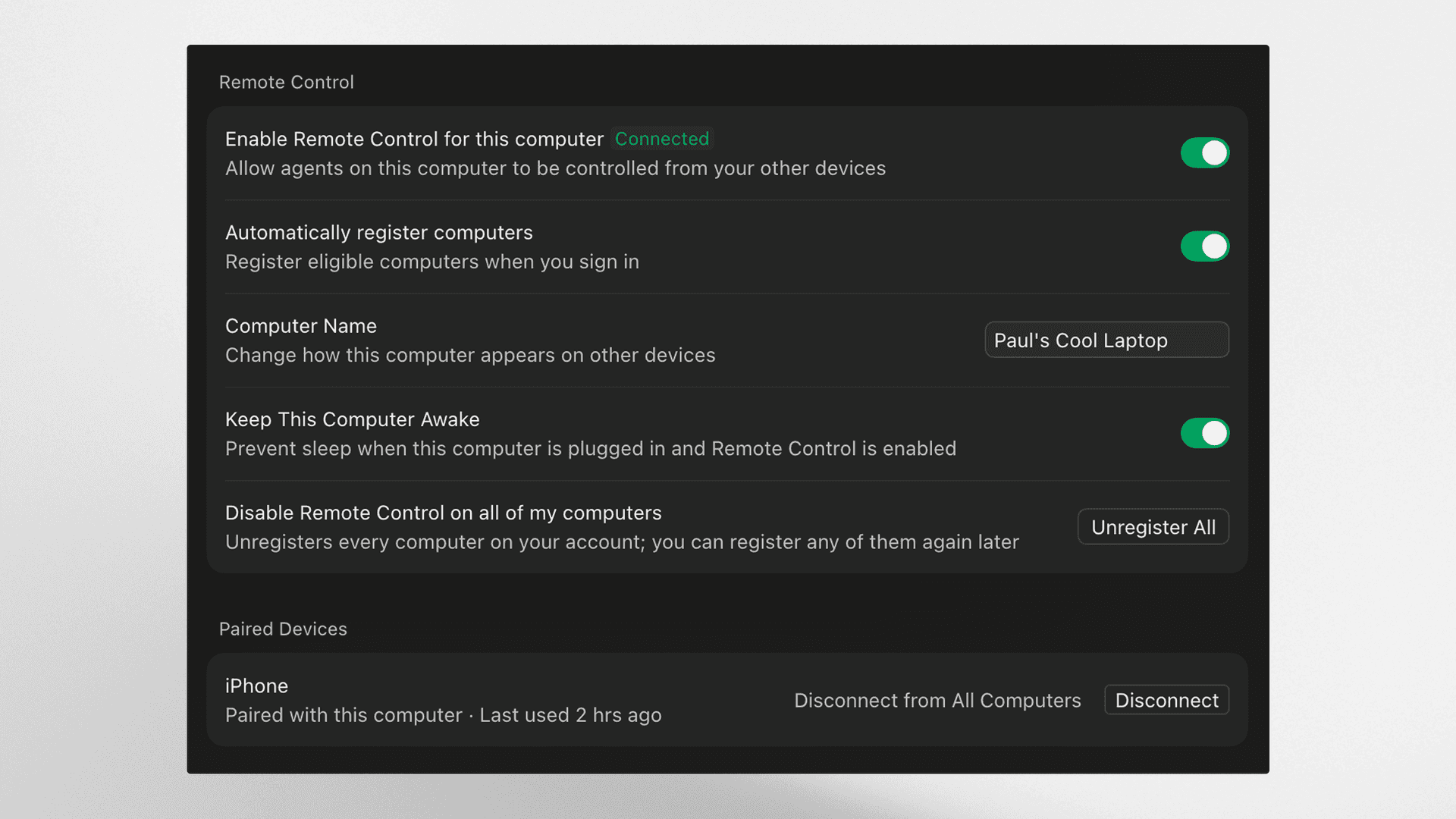
जब आप कंप्यूटर से दूर हों, तब उसे स्लीप मोड में जाने से रोकने के लिए Cursor की डेस्कटॉप सेटिंग्स में रिमोट कंट्रोल के अंतर्गत "Keep this computer awake" चालू करें। ध्यान रखें कि आपका कंप्यूटर चार्जर से जुड़ा हो और उसका लिड खुला हो।

एंटरप्राइज़ टीमों के लिए

Enterprise संगठनों को छोड़कर, रिमोट कंट्रोल डिफ़ॉल्ट रूप से चालू रहता है। एंटरप्राइज़ एडमिन इसे Org settings > Security and identity > रिमोट कंट्रोल में जाकर चालू कर सकते हैं।

रिमोट कंट्रोल के काम करने के लिए क्लाउड एजेंट ज़रूरी नहीं हैं।

रिमोट कंट्रोल अब Cursor iOS app में उपलब्ध है।