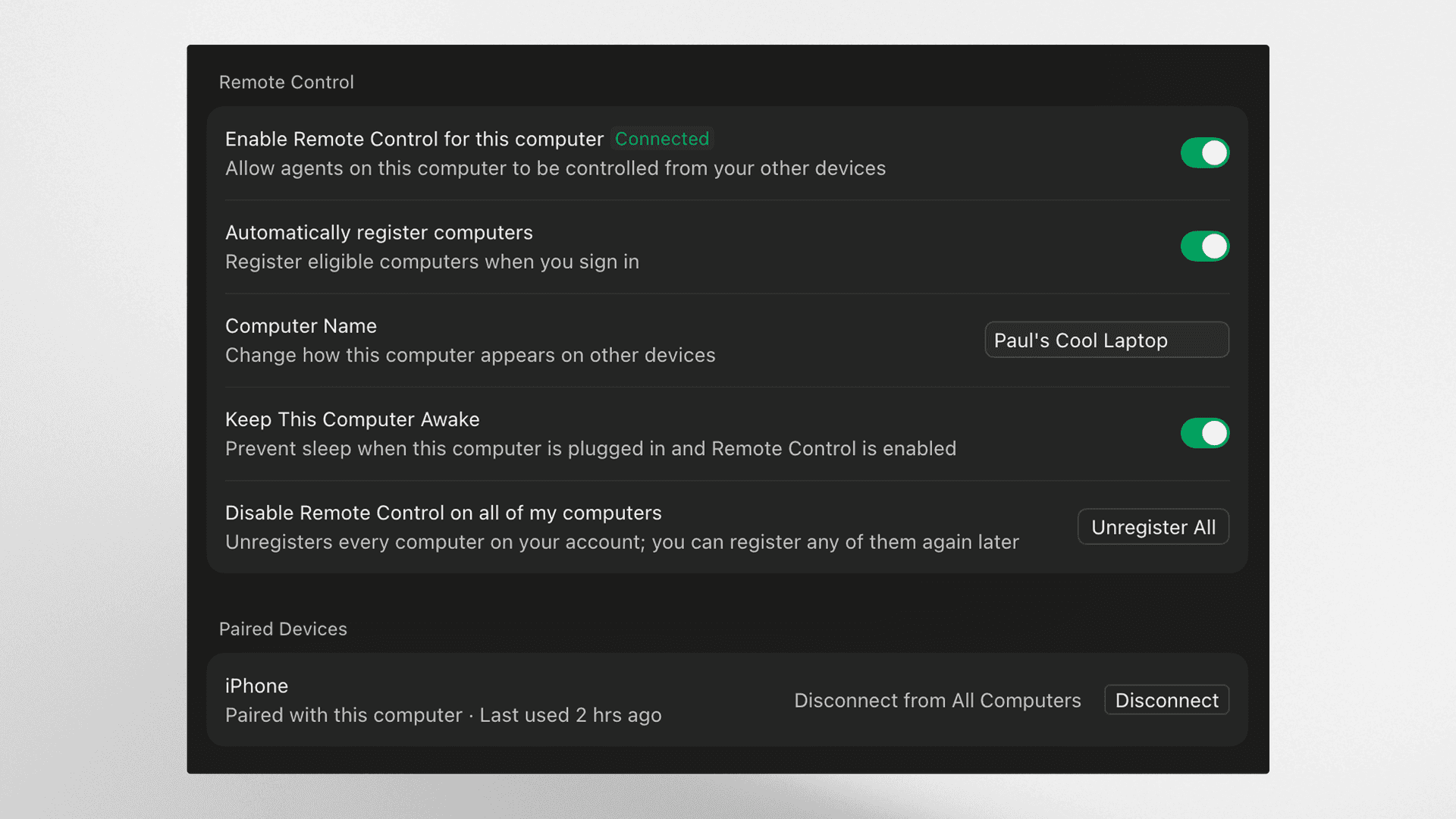
स्व-होस्टेड मशीन

Cursor स्व-होस्टेड मशीन का समर्थन करता है, जिससे आप टूल निष्पादन को पूरी तरह अपने ही नेटवर्क में रख सकते हैं।

आपका कोडबेस, बिल्ड आउटपुट और सीक्रेट्स सभी आपकी अवसंरचना में चल रही आंतरिक मशीनों पर ही रहते हैं, जबकि एजेंट टूल कॉल्स को स्थानीय रूप से संभालता है।

Run on मेनू, जिसमें Remote Machines के अंतर्गत स्व-होस्टेड विकल्प lambda-test, cloud-demo और jacks-desktop दिखा रहा है

डायनेमिक पूल अनुसूचीकरण

My Machines व्यक्तिगत वर्कफ़्लो के लिए किसी एक लैपटॉप या VM को आपके खाते से कनेक्ट करता है।

टीम पूल किसी टीम या Enterprise के लिए वर्कर की नामित कतारें होती हैं। अनुरोध आने पर क्षमता बढ़ सकती है और वर्कर डिस्कनेक्ट होने पर घट सकती है, जिससे आपकी स्व-होस्टेड मशीनें मांग के अनुसार स्केल हो सकती हैं। पूल किसी एक रिपॉज़िटरी से बंधे नहीं होते: बस पूल का नाम दें, और कोई भी उपलब्ध वर्कर उस अनुरोध को ले सकता है।

पूल निष्क्रिय मशीनों को हाइबरनेट भी कर सकते हैं और अनुवर्ती अनुरोध आने पर उन्हें रीकनेक्ट विंडो के भीतर बहाल कर सकते हैं, ताकि सिर्फ़ अगले प्रॉम्प्ट के लिए आपको महंगी क्षमता चालू न रखनी पड़े।

क्लाउड एजेंट डैशबोर्ड में स्व-होस्टेड मशीन पूल की सूची, सक्रिय और निष्क्रिय वर्कर संख्या के साथ

अपने सैंडबॉक्स पर चलाएँ

क्लाउड एजेंट अब उस अवसंरचना पर चल सकते हैं जिसका आप पहले से उपयोग करते हैं, जिसमें AWS Lambda, Coder, Cloudflare, Daytona, Modal, Namespace, Vercel, और E2B शामिल हैं।

Linux और Mac पर computer use

स्व-होस्टेड वर्कर अब Linux और Mac पर computer use का समर्थन करते हैं। सही डेस्कटॉप पैकेज होने पर एजेंट क्लिक कर सकता है, टाइप कर सकता है, स्क्रीनशॉट ले सकता है और ब्राउज़र चला सकता है। आप उसका डेस्कटॉप देख सकते हैं या Cursor से नियंत्रण अपने हाथ में ले सकते हैं।

बिना रेपो के, शुरुआत से शुरू करें

शुरू करने के लिए क्लाउड एजेंट्स को अब कनेक्टेड GitHub या किसी अन्य तृतीय-पक्ष SCM प्रदाता की आवश्यकता नहीं है। शुरुआत से ही प्रॉम्प्ट दें, फिर अपना काम Cursor Origin रेपो में सहेजें।

शुरू करें

रेपो पिकर में शुरुआत से शुरू करें चुनें, फिर एजेंट को प्रॉम्प्ट दें। पृष्ठभूमि में, Cursor आपके लिए एक Origin रेपो बनाता है।

रेपो पिकर में शुरुआत से शुरू करें

जब चाहें, इसे एक असली रेपो में बदलें

जब Agent का बिल्ड आपकी पसंद के मुताबिक हो जाए, तो अपना कार्य Origin रेपो में सहेजने के लिए रेपो बनाएँ बटन पर क्लिक करें। कस्टम नाम चुनें या सुझाए गए नामों में से कोई नाम चुनें, फिर दृश्यता को निजी या आंतरिक पर सेट करें। आपको पूरी तरह तैयार Origin रेपो मिलेगा, जिसे आप साझा कर सकते हैं या जिस पर काम जारी रख सकते हैं। अपना रेपो ढूँढने और अपने प्रोजेक्ट तक पहुँचने के लिए कोडबेस टैब पर जाएँ।

ब्राउज़र में ही लाइव प्रीव्यू

Cursor अब आपके क्लाउड एजेंट के लाइव परिवेश को सीधे आपके ब्राउज़र में पोर्ट-फ़ॉरवर्ड करता है, ताकि आप उसका प्रीव्यू कर सकें और डिज़ाइन मोड जैसे टूल इस्तेमाल कर सकें।

अपना काम प्रकाशित करें

Vercel खाता कनेक्ट करें और अपने बनाए गए प्रोजेक्ट का लाइव URL पाने के लिए प्रकाशित करें पर क्लिक करें।

प्रकाशित करने की सुविधा का उपयोग करने के लिए Vercel खाता आवश्यक है।

आज ही शुरू करें

क्लाउड एजेंट्स और Cursor Harness में सुधार

हम क्लाउड एजेंट्स और Cursor harness को लगातार बेहतर बना रहे हैं, ताकि हमेशा-सक्रिय एजेंट एक सिस्टम के रूप में काम कर सकें और हर लूप में हस्तक्षेप की आवश्यकता के बिना स्वयं सॉफ़्टवेयर का निर्माण और शिप कर सकें।

इस रिलीज़ के साथ, क्लाउड एजेंट्स घटनाओं के जवाब में स्वचालित रूप से काम संभाल सकते हैं, लक्ष्य पूरा होने तक उस पर काम जारी रख सकते हैं, और लंबे समय तक चलने वाले सत्रों में भी सही दिशा में बने रह सकते हैं।

सदस्यताएँ

Cursor अब आपके PRs की निगरानी कर सकता है, Slack थ्रेड को देख सकता है या निर्धारित कार्य चला सकता है। Cursor Agent किसी घटना स्रोत (थ्रेड या बातचीत) की सदस्यता लेता है और कोई गतिविधि होने पर सक्रिय हो जाता है। फ़िलहाल सदस्यताएँ केवल क्लाउड एजेंट्स के लिए उपलब्ध हैं।

क्लाउड एजेंट्स अपने बनाए PRs की सदस्यता स्वचालित रूप से ले लेते हैं और CI ठीक करके तथा bot टिप्पणियों का समाधान करके उन्हें पूरा होने तक आगे बढ़ाते हैं। Slack में, लिखें: @cursor check back in an hour and keep going until that feedback is in

कस्टम मोड

किसी भी कौशल का कस्टम मोड के रूप में उपयोग करें: ऐसा कौशल जो चैट में पिन रहता है। कस्टम मोड एजेंट को किसी कौशल पर केंद्रित रखते हैं—इन्हें आप "हमेशा सक्रिय" कौशल की तरह समझ सकते हैं।

/ से कोई कौशल चुनें और ⌥⏎ (Mac) या Alt+Enter (Windows) दबाएँ, या मोड के रूप में उपयोग करें चुनें।

उप-एजेंट अपनी मशीनों पर

उप-एजेंट अब अपनी अलग वर्चुअल मशीनों पर चल सकते हैं। हर उप-एजेंट को अपने क्लाउड परिवेश में साफ़ संदर्भ के साथ प्रोजेक्ट की एक पृथक कॉपी मिलती है।

उप-एजेंट से नए परिवेशों में पैरेंट एजेंट के परिवर्तनों का परीक्षण करवाएँ या बिना टकराव के स्वतंत्र सुधारों के लिए स्वॉर्म चलाएँ। आज़माएँ: run a swarm of subagents to test my app for bugs, each in its own environment.

/goal

एजेंट को ऐसा दीर्घकालिक लक्ष्य देने के लिए /goal का उपयोग करें, जिस पर वह पूरी तरह पूरा होने तक काम करता रहे।

नई चैट में /goal fix all flaky tests and make CI green आज़माएँ। किसी प्लेबुक का पालन करने के लिए इसे कस्टम मोड के साथ जोड़ें या नियमित जाँच के लिए /loop का उपयोग करें।

दिशानिर्देशन में सुधार

अब आप एजेंट के काम करते समय उसे बिना बाधित किए दिशानिर्देश देने के लिए संदेश भेज सकते हैं। अनुवर्ती संदेश एजेंट को कार्रवाई के बीच में रोकने के बजाय अगले टूल कॉल तक प्रतीक्षा करते हैं।

अनुवर्ती संदेश लिखें और अभी भेजें दबाएँ, या ⏎ को दो बार दबाएँ।

Origin कोड होस्टिंग

Cursor अब आपका कोड होस्ट कर सकता है।

Origin आज सभी सशुल्क योजनाओं पर शुरुआती बीटा में चरणबद्ध रूप से उपलब्ध होना शुरू हो रहा है। हम एजेंट स्केल के लिए डिज़ाइन की गई बुनियादी सुविधाओं के साथ शुरुआत कर रहे हैं: रिपॉज़िटरी, पुल रिक्वेस्ट्स, कोड ब्राउज़िंग और GitHub सिंक। Agent-native सुविधाएँ जल्द उपलब्ध होंगी।

Origin रिपॉज़िटरी

नया कोडबेस टैब Origin रिपॉज़िटरी का केंद्र है।

+New पर क्लिक करें और उसे नाम दें। इसके बाद एक पेज खुलेगा, जो बताएगा कि CLI कैसे इंस्टॉल करें और रेपो क्लोन करने या स्थानीय प्रोजेक्ट पुश करने के कमांड देगा। पुश करते ही आपका कोड Origin पर होस्ट हो जाता है।

Origin पर होस्ट की गई रिपॉज़िटरी के लिए, Origin सत्य का स्रोत है। पुश Origin पर जाते हैं और GitHub इस प्रक्रिया में शामिल नहीं होता।

अपना पहला रेपो बनाते समय अपने कोडबेस का नाम दें। वह नाम हर रेपो के URL का हिस्सा बन जाता है: cursor.com/codebase/acme-corp

अपने GitHub रिपॉज़िटरी लाएँ

आपके GitHub रिपॉज़िटरी, Cursor द्वारा होस्ट किए गए रिपॉज़िटरी के साथ रह सकते हैं। GitHub को Cursor से कनेक्ट करें, अपना org चुनें, और आपको वे रिपॉज़िटरी दिखाई देंगे जिन्हें आप सिंक कर सकते हैं। कोई रिपॉज़िटरी चुनें और Cursor उसे इंपोर्ट कर लेगा। आप तय करते हैं कि क्या सिंक करना है और किसी भी समय किसी रिपॉज़िटरी को डिस्कनेक्ट कर सकते हैं। सिंक किए गए रिपॉज़िटरी की रीड या राइट पहुँच रखने वाला कोई भी व्यक्ति उसे Cursor में भी देख सकता है।

सिंक किए गए रिपॉज़िटरी रीयल टाइम में अपडेट होते हैं। Origin में मौजूद कॉपी से ब्राउज़ करें, खोजें और पुल करें। सिंक किए गए रिपॉज़िटरी के लिए, GitHub ही सत्य का स्रोत बना रहता है: पुश GitHub पर ही जाते रहते हैं, और Origin परिणाम को मिरर करता है। हर रिपॉज़िटरी नाम के पास के आइकन बताते हैं कि कौन-से रिपॉज़िटरी Cursor होस्ट करता है और कौन-से GitHub से आए हैं।

पुल रिक्वेस्ट्स

हर रेपो में पुल रिक्वेस्ट्स होते हैं। टाइमलाइन, कमिट्स, जाँचों और बदली गई फ़ाइलों को देखने के लिए कोई पुल रिक्वेस्ट खोलें। डिफ की समीक्षा करें, टिप्पणियाँ जोड़ें और मर्ज करें।

सिंक किए गए रेपो की पुल रिक्वेस्ट्स दोनों दिशाओं में सिंक होती हैं: Cursor में टिप्पणी करें, तो वह GitHub पर पोस्ट हो जाएगी; GitHub पर प्रतिक्रिया दें या जवाब दें, तो वह कुछ ही सेकंड में Cursor में दिखेगा। क्या GitHub पर कोई समीक्षा आपको असाइन की गई है? Cursor से उसकी समीक्षा करें और मर्ज करें।

हर रेपो में एजेंट्स

अब आपका कोड, PRs और एजेंट्स एक ही जगह पर हैं। जिस कोड को आप ब्राउज़ कर रहे हैं, उसके बारे में Cursor से पूछें। यह जवाब दे सकता है, बदलाव कर सकता है, PRs अपडेट कर सकता है या ब्रांच पुश कर सकता है।

Cursor रेपो के लिए ऐप एक्सटेंशन

हम एक ऐप इकोसिस्टम बना रहे हैं, ताकि आपका पूरा स्टैक Origin के साथ निर्बाध रूप से काम करे। Vercel, Depot और Buildkite के इंटीग्रेशन पहले से उपलब्ध हैं, और जल्द ही और भी आ रहे हैं।

किसी रेपो के Apps टैब से Vercel कनेक्ट करें। हर PR के लिए एक प्रीव्यू डिप्लॉयमेंट बनेगा, जहाँ आप परीक्षण कर सकते हैं और टिप्पणियाँ कर सकते हैं। मर्ज करने पर यह उत्पादन में डिप्लॉय हो जाएगा। CI के लिए Depot या Buildkite कनेक्ट करें। दोनों आपके मौजूदा GitHub Actions वर्कफ़्लो चलाते हैं, और Buildkite अपनी नेटिव पाइपलाइन भी चलाता है।

Origin रेपो से कनेक्ट किए गए Vercel, Depot और Buildkite ऐप्स

सेटिंग्स

हर रिपॉज़िटरी की अपनी सेटिंग्स होती हैं। GitHub रिपॉज़िटरी की सिंक स्थिति जाँचें, पहुँच प्रबंधित करें और देखें कि कौन-से ऐप्स कनेक्ट हैं।

सिंक स्थिति, पहुँच और कनेक्ट किए गए ऐप्स दिखाने वाली Origin रिपॉज़िटरी सेटिंग्स

Origin आज से सभी सशुल्क योजनाओं के उपयोगकर्ताओं के लिए शुरुआती बीटा में उपलब्ध कराया जा रहा है, लेकिन उन Enterprise orgs के लिए नहीं जिनके प्रशासक ऑप्ट आउट करते हैं। अपने कोडबेस को नाम दें और अपनी पहली रिपॉज़िटरी बनाएँ।

हमारे दस्तावेज़ में और जानें या आज ही शुरू करें

बिल्ड्स के साथ क्लाउड एजेंट 3x तेज़ी से शुरू होते हैं

एजेंट सबसे अच्छा काम तब करते हैं, जब वे तैयार परिवेश में शुरू होते हैं: रेपो क्लोन हो, निर्भरताएँ इंस्टॉल हों और आपकी इंस्टॉल स्क्रिप्ट पहले ही चल चुकी हो।

इस रिलीज़ में बिल्ड्स पेश किए गए हैं: आपके विकास परिवेश की उपयोग के लिए तैयार प्रतियां, जिन्हें Cursor पृष्ठभूमि में तैयार करता है। हर सत्र में शुरुआत से सेटअप करने के बजाय एजेंट तैयार परिवेश में बूट होते हैं। बिल्ड्स, क्लाउड एजेंट के साथ बिना किसी अतिरिक्त लागत के शामिल हैं।

तेज़ शुरुआत

Cursor नियमित रूप से आपके परिवेश का नया बिल्ड चलाता है। बिल्ड सफल होने पर, वही परिवेश भविष्य के एजेंट्स के शुरू होने का आधार बनता है। Cursor तैयार वॉर्म कॉपियां रखता है, ताकि अगले एजेंट को इंतज़ार न करना पड़े। आंतरिक रूप से, हमारे परिवेश अब 10x तेज़ बूट होते हैं और पहले token तक पहुँचने का समय 3x कम हो गया है।

जिस चीज़ को पहले से तैयार किया जा सकता है, उसके लिए अपने install कमांड का उपयोग करें। start कमांड तब भी चलती है, जब आप पहली बार किसी एजेंट को प्रॉम्प्ट करते हैं। इसका उपयोग उन सेवाओं के लिए करें जिन्हें सत्र में ताज़ा होना ज़रूरी है।

अधिक भरोसेमंद एजेंट रन

जब कोई खराब कमिट या डिपेंडेंसी अपडेट आपके परिवेश को बाधित कर देता है, तो एजेंट आखिरी सफल बिल्ड का इस्तेमाल करते रहते हैं। खराब बिल्ड कभी सक्रिय नहीं होता, आपको समस्या की सूचना मिल जाती है और आपके डीबग करने के दौरान एजेंट पृष्ठभूमि में काम करते रहते हैं।

बिल्ड इतिहास और डीबगिंग

हर परिवेश में क्लाउड एजेंट डैशबोर्ड का एक Builds टैब होता है। आप बिल्ड की स्थिति, लॉग्स, कमिट SHA और यह देख सकते हैं कि हर एजेंट रन में किस बिल्ड का उपयोग हुआ। एजेंट्स अंतर्निहित टूल्स का इस्तेमाल करके बिल्ड्स का निरीक्षण और प्रबंधन भी कर सकते हैं।

Cloud Agents डैशबोर्ड में बिल्ड विवरण, जिसमें लॉग्स और कमिट SHA शामिल हैं

शुरू करें

नए परिवेशों में Builds स्वचालित रूप से उपयोग होते हैं। किसी मौजूदा परिवेश के लिए, उसे क्लाउड एजेंट डैशबोर्ड में खोलें, Builds टैब पर जाएँ और Enable Builds पर क्लिक करें। या माइग्रेशन का परीक्षण करने और प्रस्तावित कॉन्फ़िग परिवर्तनों की समीक्षा करने के लिए पहले Run setup agent पर क्लिक करें।

आप किसी Build को मैन्युअल रूप से भी ट्रिगर कर सकते हैं, किसी विफल Build को एजेंट की मदद से डीबग कर सकते हैं और कॉन्फ़िगर करने योग्य सीमा के ज़रिए नियंत्रित कर सकते हैं कि पुराने Builds कैसे रीफ़्रेश हों।

हमारी घोषणा पोस्ट और दस्तावेज़ में और जानें।