Cursor Router es nuestro router inteligente de modelos. Analiza cada petición y la envía al modelo adecuado para la tarea. Los modelos de vanguardia se encargan de las tareas que los requieren. Los modelos más rentables se encargan del resto.
Selecciona Auto y luego elige cómo optimiza el router:
Intelligence: Calidad de vanguardia, comparable a la de los modelos más caros y potentes que podrían quedar fuera del alcance para el uso diario.
Balance: Calidad sólida, comparable a la de los modelos de vanguardia que la mayoría de la gente prefiere usar a diario.
Cost: Buena calidad, alcanzando el mayor nivel de inteligencia disponible mientras optimiza el gasto de tokens.
Balance e Intelligence se facturan según la tarifa del modelo enrutado. Cada modo te sitúa en un punto distinto de la frontera de Pareto entre costo e inteligencia.
Los administradores pueden habilitar el router por equipo o grupo, restringir qué modos de optimización pueden usar los miembros, establecer el modo por defecto y permitir o bloquear modelos subyacentes.
Cursor Router está disponible en escritorio, web, iOS, CLI y nuestro SDK. Está activado por defecto en los planes Teams. Los administradores de Empresas pueden habilitarlo desde el dashboard.
Cursor ahora responde con un plan antes de empezar, para que puedas intervenir y reorientarlo desde el principio. Mientras trabaja, actualiza su estado para que puedas seguir cada paso.
También refinamos el aspecto de las respuestas de Cursor en Slack. Ya no hay botones dentro de los mensajes: los sustituimos por enlaces compactos en el pie. Las tablas, las PR y los artefactos se muestran de forma más limpia.
Desde Slack, Cursor ahora puede empezar en un entorno multirrepo con nombre, en lugar de un único repositorio predeterminado. Si tu frontend, backend y código compartido están en repos separados, Cursor lee tu solicitud y selecciona el entorno que le da acceso a todos ellos.
A mitad de la tarea, cuando Cursor necesita un repo fuera del entorno actual, te muestra un botón de Cambiar de repositorio. Haz clic en él, elige el repo o el entorno, y Cursor retoma la tarea justo donde la dejó.
Cursor ahora puede leer y enviar mensajes a otros canales e hilos de Slack. Durante una tarea, puede recopilar contexto de otras partes del espacio de trabajo y publicar actualizaciones en el hilo original o en el canal correspondiente.
Esta versión te ayuda a no perder el ritmo con chats laterales que funcionan junto a tu chat principal, la posibilidad de buscar en las transcripciones del agente y selectores de proyecto y repositorio más simples.
Abre un chat lateral para hacer preguntas, explorar ideas e investigar temas derivados sin interrumpir tu conversación principal con el agente. Usa /side, /btw o el botón + en la parte superior del panel de chat para crear un nuevo chat lateral con el contexto del chat principal.
Cada chat lateral es una conversación completa y persistente con el agente que puedes retomar, revisar más tarde y mencionar con @ para volver a traer contexto al hilo principal.
Por defecto, los chats laterales se centran en leer, buscar y responder. Úsalos para hacer preguntas de aclaración, investigar alternativas sin comprometerte con un cambio de rumbo y validar una decisión mientras el agente principal sigue ejecutándose.
Encuentra más rápido chats de Agente anteriores con resultados de búsqueda que van más allá de los nombres y los números de PR. En la Ventana de Agentes, puedes buscar en las transcripciones del agente desde la paleta de comandos (Cmd+K). Cursor crea un índice de búsqueda local que permite buscar entre miles de conversaciones con gran rapidez.
También puedes buscar dentro de una conversación existente con Cmd+F. Salta entre coincidencias, consulta un contador de resultados y sigue buscando mientras te desplazas por transcripciones largas.
#Selectores de proyectos y repositorios rediseñados
Hemos simplificado los selectores de proyectos y repositorios y los hemos hecho más potentes. Ahora puedes seguir en el selector para flujos de trabajo que antes te enviaban a otra parte. Por ejemplo, puedes crear un proyecto y conectar GitHub, GitLab o Azure DevOps sin salir del selector.
La búsqueda ahora se limita al lugar donde estás trabajando—This Computer, Cloud o una máquina remota específica—en lugar de usar un único cuadro de búsqueda global. También puedes eliminar proyectos de Recents con un clic.
Los agentes Cloud ya admiten hooks de equipo para la ejecución de herramientas y el trabajo con archivos/shell. Hemos agregado nuevos hooks que te permiten observar y controlar la conversación del agente en sí: prompts, respuestas, razonamiento, subagentes, compactación y finalización de turnos. Consulta todos los hooks compatibles en nuestra documentación.
Nuevos hooks como beforeSubmitPrompt, afterAgentResponse, afterAgentThought, stop, subagentStart y otros te permiten observar mejor el resultado y el razonamiento, controlar subagentes y crear bucles de autocorrección con agentes Cloud.
Se mejoró la agrupación del selector de repositorios, con opciones en Sin repositorio, En este equipo y Cloud.
Se agregó el selector "Ejecutar en", que muestra dónde puede ejecutarse tu agente (Cloud, Este equipo o Máquinas remotas) y te lleva desde ahí a las opciones relevantes (entornos, opciones locales, etc.).
El selector de ramas ahora se abre en tu rama predeterminada y en las ramas usadas recientemente, en lugar de mostrar una lista larga y plana, con búsqueda para todo lo demás.
Se eliminó el concepto de Inicio para que trabajar sin un repositorio sea una opción explícita de Sin repositorio.
Se combinaron todas las opciones remotas —tus máquinas, los pools del equipo y los espacios de trabajo remotos existentes— en un único menú de Máquinas remotas con búsqueda.
La selección multirrepo y multi-root ahora es un interruptor Seleccionar varios dentro de los paneles desplegables de Cloud y Este equipo, en sustitución del builder independiente Configurar espacio de trabajo.
La búsqueda se movió a la parte superior del menú.
Se simplificó el pie de página.
Se agregó la posibilidad de encontrar la opción Sin repositorio escribiendo none o no repo.
Si un repositorio existe solo en Cloud, el selector sugiere clonarlo localmente.
Se agregaron divisores de sección más claros.
Se agregaron iconos de carpetas con una pequeña insignia de Cloud para los repositorios en Cloud.
Se eliminó la etiqueta redundante Current de la lista de ramas.
Los administradores ahora pueden configurar los servidores MCP de equipo una sola vez y distribuirlos entre los agentes de Cloud, la ventana de agentes, el IDE y la CLI.
Cuando un administrador configura servidores MCP de equipo para agentes de Cloud, puede poner esos mismos servidores a disposición en un marketplace de equipo desde Dashboard -> Integrations & MCP. Esto permite que los miembros del equipo instalen integraciones aprobadas en local sin tener que configurar los servidores por su cuenta.
Los marketplaces de equipo ahora admiten grupos de organización, además de los grupos del directorio SCIM a nivel de equipo.
En Dashboard -> Plugins -> Team Marketplaces, restringe el acceso al marketplace a grupos de organización específicos. Los marketplaces que ya usan grupos del directorio SCIM conservan esa configuración.
Abre la aplicación móvil de Cursor, elige un repo e inicia un agente igual que lo harías en la aplicación de escritorio. Selecciona cualquier modelo frontier, describe ideas en voz alta con la entrada por voz y usa comandos slash para orientar a Cursor en la dirección adecuada.
Los agentes de Cloud se ejecutan en máquinas virtuales aisladas con entornos de desarrollo completos para probar, verificar y hacer demos de tu trabajo. Mueve las sesiones del entorno local a Cloud para que sigan ejecutándose aunque cierres el portátil.
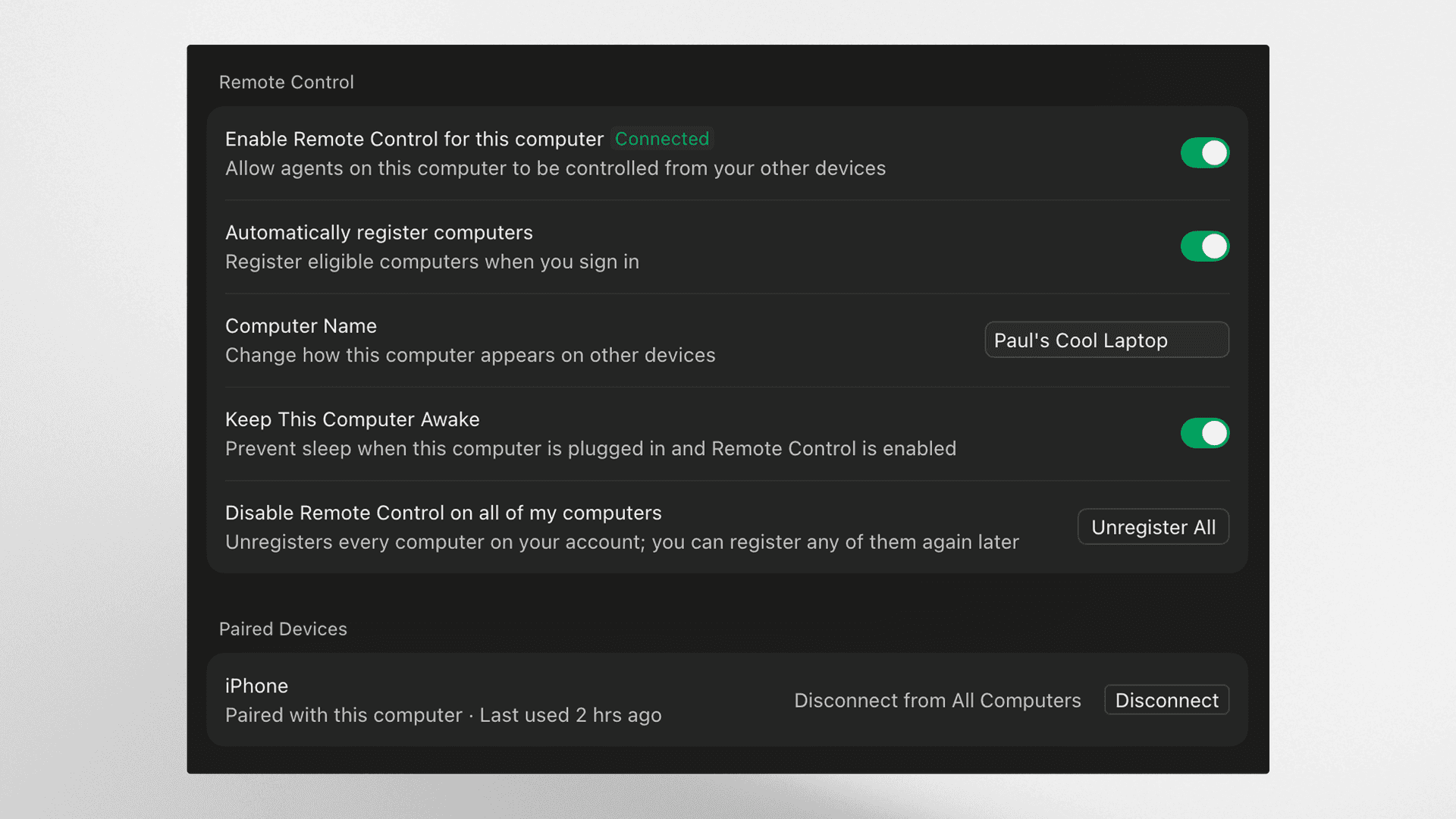
Usa Control remoto en la Ventana de agentes para tomar el control de un agente que estás ejecutando en tu computadora y seguir dirigiéndolo desde tu teléfono.
También puedes activar una opción para mantener tu computadora activa, de modo que siga estando accesible mientras no estás en tu escritorio.
En los planes Teams y Empresas, los administradores deben activar Control remoto desde el dashboard de Cursor.
Sigue el estado de tus agentes con Live Activities en la pantalla de bloqueo. Recibe notificaciones push cuando un agente termina, necesita información o está listo para revisión.
Revisa demos, capturas de pantalla, logs y diferencias desde tu teléfono. Deja instrucciones de seguimiento o fusiona la PR directamente desde la aplicación.
Cursor Router es nuestro router inteligente de modelos. Analiza cada petición y la envía al modelo adecuado para la tarea. Los modelos de vanguardia se encargan de las tareas que los requieren. Los modelos más rentables se encargan del resto.
Selecciona Auto y luego elige cómo optimiza el router:
Intelligence: Calidad de vanguardia, comparable a la de los modelos más caros y potentes que podrían quedar fuera del alcance para el uso diario.
Balance: Calidad sólida, comparable a la de los modelos de vanguardia que la mayoría de la gente prefiere usar a diario.
Cost: Buena calidad, alcanzando el mayor nivel de inteligencia disponible mientras optimiza el gasto de tokens.
Balance e Intelligence se facturan según la tarifa del modelo enrutado. Cada modo te sitúa en un punto distinto de la frontera de Pareto entre costo e inteligencia.
Los administradores pueden habilitar el router por equipo o grupo, restringir qué modos de optimización pueden usar los miembros, establecer el modo por defecto y permitir o bloquear modelos subyacentes.
Cursor Router está disponible en escritorio, web, iOS, CLI y nuestro SDK. Está activado por defecto en los planes Teams. Los administradores de Empresas pueden habilitarlo desde el dashboard.
Cursor ahora responde con un plan antes de empezar, para que puedas intervenir y reorientarlo desde el principio. Mientras trabaja, actualiza su estado para que puedas seguir cada paso.
También refinamos el aspecto de las respuestas de Cursor en Slack. Ya no hay botones dentro de los mensajes: los sustituimos por enlaces compactos en el pie. Las tablas, las PR y los artefactos se muestran de forma más limpia.
Desde Slack, Cursor ahora puede empezar en un entorno multirrepo con nombre, en lugar de un único repositorio predeterminado. Si tu frontend, backend y código compartido están en repos separados, Cursor lee tu solicitud y selecciona el entorno que le da acceso a todos ellos.
A mitad de la tarea, cuando Cursor necesita un repo fuera del entorno actual, te muestra un botón de Cambiar de repositorio. Haz clic en él, elige el repo o el entorno, y Cursor retoma la tarea justo donde la dejó.
Cursor ahora puede leer y enviar mensajes a otros canales e hilos de Slack. Durante una tarea, puede recopilar contexto de otras partes del espacio de trabajo y publicar actualizaciones en el hilo original o en el canal correspondiente.
Esta versión te ayuda a no perder el ritmo con chats laterales que funcionan junto a tu chat principal, la posibilidad de buscar en las transcripciones del agente y selectores de proyecto y repositorio más simples.
Abre un chat lateral para hacer preguntas, explorar ideas e investigar temas derivados sin interrumpir tu conversación principal con el agente. Usa /side, /btw o el botón + en la parte superior del panel de chat para crear un nuevo chat lateral con el contexto del chat principal.
Cada chat lateral es una conversación completa y persistente con el agente que puedes retomar, revisar más tarde y mencionar con @ para volver a traer contexto al hilo principal.
Por defecto, los chats laterales se centran en leer, buscar y responder. Úsalos para hacer preguntas de aclaración, investigar alternativas sin comprometerte con un cambio de rumbo y validar una decisión mientras el agente principal sigue ejecutándose.
Encuentra más rápido chats de Agente anteriores con resultados de búsqueda que van más allá de los nombres y los números de PR. En la Ventana de Agentes, puedes buscar en las transcripciones del agente desde la paleta de comandos (Cmd+K). Cursor crea un índice de búsqueda local que permite buscar entre miles de conversaciones con gran rapidez.
También puedes buscar dentro de una conversación existente con Cmd+F. Salta entre coincidencias, consulta un contador de resultados y sigue buscando mientras te desplazas por transcripciones largas.
#Selectores de proyectos y repositorios rediseñados
Hemos simplificado los selectores de proyectos y repositorios y los hemos hecho más potentes. Ahora puedes seguir en el selector para flujos de trabajo que antes te enviaban a otra parte. Por ejemplo, puedes crear un proyecto y conectar GitHub, GitLab o Azure DevOps sin salir del selector.
La búsqueda ahora se limita al lugar donde estás trabajando—This Computer, Cloud o una máquina remota específica—en lugar de usar un único cuadro de búsqueda global. También puedes eliminar proyectos de Recents con un clic.
Los agentes Cloud ya admiten hooks de equipo para la ejecución de herramientas y el trabajo con archivos/shell. Hemos agregado nuevos hooks que te permiten observar y controlar la conversación del agente en sí: prompts, respuestas, razonamiento, subagentes, compactación y finalización de turnos. Consulta todos los hooks compatibles en nuestra documentación.
Nuevos hooks como beforeSubmitPrompt, afterAgentResponse, afterAgentThought, stop, subagentStart y otros te permiten observar mejor el resultado y el razonamiento, controlar subagentes y crear bucles de autocorrección con agentes Cloud.
Se mejoró la agrupación del selector de repositorios, con opciones en Sin repositorio, En este equipo y Cloud.
Se agregó el selector "Ejecutar en", que muestra dónde puede ejecutarse tu agente (Cloud, Este equipo o Máquinas remotas) y te lleva desde ahí a las opciones relevantes (entornos, opciones locales, etc.).
El selector de ramas ahora se abre en tu rama predeterminada y en las ramas usadas recientemente, en lugar de mostrar una lista larga y plana, con búsqueda para todo lo demás.
Se eliminó el concepto de Inicio para que trabajar sin un repositorio sea una opción explícita de Sin repositorio.
Se combinaron todas las opciones remotas —tus máquinas, los pools del equipo y los espacios de trabajo remotos existentes— en un único menú de Máquinas remotas con búsqueda.
La selección multirrepo y multi-root ahora es un interruptor Seleccionar varios dentro de los paneles desplegables de Cloud y Este equipo, en sustitución del builder independiente Configurar espacio de trabajo.
La búsqueda se movió a la parte superior del menú.
Se simplificó el pie de página.
Se agregó la posibilidad de encontrar la opción Sin repositorio escribiendo none o no repo.
Si un repositorio existe solo en Cloud, el selector sugiere clonarlo localmente.
Se agregaron divisores de sección más claros.
Se agregaron iconos de carpetas con una pequeña insignia de Cloud para los repositorios en Cloud.
Se eliminó la etiqueta redundante Current de la lista de ramas.
Los administradores ahora pueden configurar los servidores MCP de equipo una sola vez y distribuirlos entre los agentes de Cloud, la ventana de agentes, el IDE y la CLI.
Cuando un administrador configura servidores MCP de equipo para agentes de Cloud, puede poner esos mismos servidores a disposición en un marketplace de equipo desde Dashboard -> Integrations & MCP. Esto permite que los miembros del equipo instalen integraciones aprobadas en local sin tener que configurar los servidores por su cuenta.
Los marketplaces de equipo ahora admiten grupos de organización, además de los grupos del directorio SCIM a nivel de equipo.
En Dashboard -> Plugins -> Team Marketplaces, restringe el acceso al marketplace a grupos de organización específicos. Los marketplaces que ya usan grupos del directorio SCIM conservan esa configuración.
Abre la aplicación móvil de Cursor, elige un repo e inicia un agente igual que lo harías en la aplicación de escritorio. Selecciona cualquier modelo frontier, describe ideas en voz alta con la entrada por voz y usa comandos slash para orientar a Cursor en la dirección adecuada.
Los agentes de Cloud se ejecutan en máquinas virtuales aisladas con entornos de desarrollo completos para probar, verificar y hacer demos de tu trabajo. Mueve las sesiones del entorno local a Cloud para que sigan ejecutándose aunque cierres el portátil.
Usa Control remoto en la Ventana de agentes para tomar el control de un agente que estás ejecutando en tu computadora y seguir dirigiéndolo desde tu teléfono.
También puedes activar una opción para mantener tu computadora activa, de modo que siga estando accesible mientras no estás en tu escritorio.
En los planes Teams y Empresas, los administradores deben activar Control remoto desde el dashboard de Cursor.
Sigue el estado de tus agentes con Live Activities en la pantalla de bloqueo. Recibe notificaciones push cuando un agente termina, necesita información o está listo para revisión.
Revisa demos, capturas de pantalla, logs y diferencias desde tu teléfono. Deja instrucciones de seguimiento o fusiona la PR directamente desde la aplicación.