Cursor Router

O modo Auto agora usa o Cursor Router.

Cursor Router é nosso roteador inteligente de modelos. Ele analisa cada solicitação e a direciona para o modelo ideal para a tarefa. Modelos de ponta lidam com o trabalho que exige esse nível de capacidade. Modelos mais econômicos cuidam do restante.

Modos de otimização

Selecione Auto e, em seguida, escolha como o roteador deve otimizar:

  • Inteligência: Qualidade de ponta, equiparável aos modelos mais caros e poderosos, que podem ficar fora do alcance para uso diário.
  • Equilíbrio: Qualidade robusta, equiparável aos modelos de ponta que a maioria das pessoas gosta de usar no dia a dia.
  • Custo: Boa qualidade, alcançando a inteligência mais alta disponível enquanto otimiza o gasto com tokens.

Os modos Equilíbrio e Inteligência são cobrados de acordo com a tarifa do modelo roteado. Cada modo representa um ponto diferente na fronteira de Pareto entre custo e inteligência.

Controles administrativos

Os administradores podem ativar o roteador por equipe ou grupo, restringir quais modos de otimização os membros podem usar, definir o modo padrão e permitir ou bloquear modelos subjacentes.

O Cursor Router está disponível no desktop, na web, no iOS, na CLI e em nosso SDK. Ele vem ativado por padrão nos planos Teams. Os administradores do plano Empresas podem ativá-lo pelo dashboard.

Saiba mais no nosso anúncio e na nossa documentação.

  • Classificação de cada solicitação por tipo de tarefa e complexidade
  • Modos de otimização: Custo, Equilíbrio e Inteligência
  • Controles administrativos: ativação por equipe e por grupo, restrições de modo, modo padrão e listas de permissão e bloqueio de modelos
  • O modelo roteado pode ser exibido ou ocultado (oculto por padrão)
  • Opções de aplicação leve e rígida para padronizar o uso de Auto
  • Grok 4.5 necessário como uma opção de roteamento com melhor custo-benefício

Melhorias no Cursor no Slack

O Cursor no Slack agora compartilha seu plano antes de começar, executa em ambientes multi-repositório e pode trabalhar em canais e threads.

Melhorias na interação

Agora, o Cursor responde com um plano antes de começar, para que você possa intervir e redirecioná-lo logo no início. À medida que trabalha, ele atualiza seu status para que você possa acompanhar cada etapa.

Também refinamos a aparência das respostas do Cursor no Slack. Os botões nas mensagens foram removidos e substituídos por links compactos no rodapé. Tabelas, PRs e artefatos agora são exibidos com mais clareza.

Suporte a ambientes multi-repositório

No Slack, o Cursor agora pode começar em um ambiente multi-repositório com nome definido, em vez de voltar para um único repositório padrão. Se seu frontend, backend e código compartilhado estiverem em repositórios separados, o Cursor lê sua solicitação e a direciona para o ambiente que dá acesso a todos eles.

No meio da tarefa, quando o Cursor precisa de um repositório fora do ambiente atual, ele mostra um botão Alternar repositório. Clique nele, escolha o repositório ou ambiente, e o Cursor retoma exatamente de onde parou.

Fluxos de trabalho entre canais

O Cursor agora pode ler e enviar mensagens para outros canais e threads do Slack. Durante uma tarefa, ele pode buscar contexto em outras partes do espaço de trabalho e publicar atualizações na thread original ou no canal relevante.

Saiba mais na nossa documentação do Slack.

Chats paralelos e busca nas conversas

Esta versão facilita manter o ritmo com chats paralelos que ficam ao lado do chat principal, a possibilidade de buscar transcrições de agente e seletores de projeto e repositório simplificados.

Chats paralelos

Abra um chat paralelo para fazer perguntas, explorar ideias e investigar tangentes sem interromper sua conversa principal com o agente. Use /side, /btw ou o botão de mais na parte superior do painel de chat para criar um novo chat paralelo com contexto do chat principal.

Cada chat paralelo é uma conversa completa e persistente com o agente, que você pode retomar, revisitar mais tarde e mencionar com @ para trazer contexto de volta à thread principal.

Por padrão, os chats paralelos se concentram em ler, buscar e responder. Use-os para fazer perguntas de esclarecimento, pesquisar alternativas sem se comprometer com uma mudança de direção e validar uma decisão enquanto o agente principal continua em execução.

Busca nas conversas

Encontre mais rápido chats anteriores com o agente com resultados de busca que vão além de nomes e números de PR. Na janela de agentes, você pode buscar transcrições de agente pela paleta de comandos (Cmd+K). O Cursor cria um índice de busca local que escala a busca para milhares de conversas com ótima performance.

Você também pode buscar em uma conversa existente usando Cmd+F. Navegue entre as ocorrências, veja um contador de resultados e continue buscando enquanto percorre transcrições longas.

Seletores de projeto e repositório redesenhados

Simplificamos os seletores de projeto e repositório e os deixamos mais poderosos. Agora, você pode continuar no seletor em fluxos de trabalho que antes levavam você para outra tela. Por exemplo, você pode criar um projeto e conectar GitHub, GitLab ou Azure DevOps sem sair do seletor.

Seletores de projeto e repositório redesenhados

A busca agora é limitada ao local em que você está trabalhando — This Computer, Cloud ou uma máquina remota específica — em vez de usar uma única caixa de busca global. Você também pode remover projetos de Recentes com um clique.

Novos hooks para agentes na nuvem

Os agentes na nuvem já oferecem suporte a hooks de equipe para execução de ferramentas e trabalho com arquivos/shell. Adicionamos novos hooks que permitem observar e controlar a própria conversa do agente: prompts, respostas, pensamento, subagentes, compactação e conclusão de turno. Veja todos os hooks compatíveis na nossa documentação.

Novos hooks como beforeSubmitPrompt, afterAgentResponse, afterAgentThought, stop, subagentStart e outros permitem observar melhor a saída e o raciocínio, controlar subagentes e criar loops autocorretivos com agentes na nuvem.

  • Melhoramos o agrupamento no seletor de repo, com opções em Sem repo, Neste computador e Nuvem.
  • Adicionamos o seletor "Executar em", que mostra onde seu agente pode ser executado (Nuvem, Este computador ou Máquinas remotas) e, a partir daí, leva às opções relevantes (ambientes, opções locais e assim por diante).
  • O seletor de branch abre mostrando sua branch padrão e as branches usadas recentemente, em vez de uma longa lista única, com busca para as demais.
  • Removemos o conceito de Home, para que trabalhar sem um repo seja uma escolha explícita de Sem repo.
  • Reunimos todas as opções remotas — suas máquinas, pools da equipe e espaços de trabalho remotos existentes — em um único menu pesquisável de Máquinas remotas.
  • A seleção multi-repo e multi-root agora é uma opção Selecionar vários dentro dos painéis Nuvem e Este computador, substituindo a tela separada de Configurar espaço de trabalho.
  • A busca foi movida para o topo do menu.
  • O rodapé foi simplificado.
  • Adicionamos a possibilidade de encontrar a opção Sem repo digitando none ou no repo.
  • Se um repo existir apenas na nuvem, o seletor sugere cloná-lo localmente.
  • Adicionamos divisores de seção mais claros.
  • Adicionamos ícones de pasta com um pequeno selo de nuvem para repos na nuvem.
  • Removemos o rótulo redundante Current na lista de branches.

MCPs e organizações nos marketplaces de equipe

Ampliamos os marketplaces de equipe para dar suporte a MCPs da equipe e grupos da organização.

MCPs da equipe nos marketplace de equipe

Os administradores agora podem configurar os servidores MCP da equipe uma única vez e distribuí-los entre agentes na nuvem, a janela de agentes, a IDE e a CLI.

Quando um administrador configura servidores MCP da equipe para agentes na nuvem, ele pode disponibilizar esses mesmos servidores em um marketplace da equipe em Dashboard -> Integrations & MCP. Isso permite que os membros da equipe instalem integrações aprovadas localmente sem precisar configurar os servidores por conta própria.

Saiba mais na documentação sobre como migrar os MCPs da equipe existentes.

Servidores MCP da equipe

Acesso ao marketplace por grupo da organização

Os marketplace de equipe agora oferecem suporte a grupos da organização, além dos grupos de diretório SCIM no nível da equipe.

Grupos de organização do marketplace

Em Dashboard -> Plugins -> Team Marketplaces, restrinja o acesso ao marketplace a grupos específicos da organização. Os marketplaces que já usam grupos de diretório SCIM mantêm essa configuração.

Primeiros passos no dashboard do Cursor.

App móvel do Cursor para iOS

Cursor para iOS agora está disponível em beta pública em todos os planos pagos. Inicie e gerencie agentes sempre ativos de qualquer lugar.

Agentes na nuvem em dispositivos móveis

Abra o app móvel do Cursor, escolha um repo e inicie um agente do mesmo jeito que faria no app para desktop. Escolha qualquer modelo de ponta, descreva ideias em voz alta usando entrada por voz e use comandos de barra para orientar o Cursor na direção ideal.

Agentes na nuvem são executados em máquinas virtuais isoladas com ambientes de desenvolvimento completos para testar, validar e demonstrar seu trabalho. Transfira sessões do ambiente local para a nuvem para mantê-las em execução com o laptop fechado.

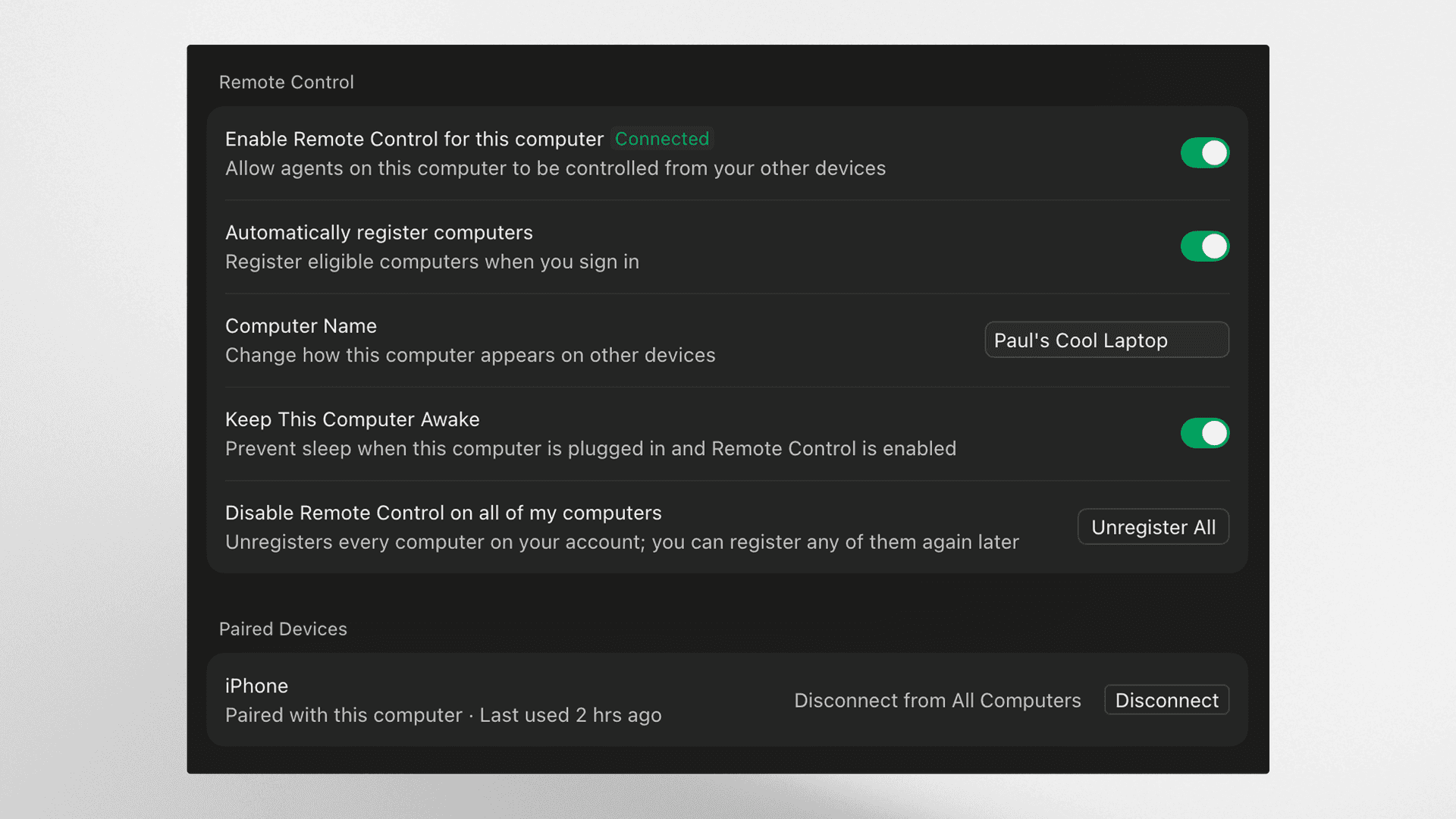
Controle Remoto

Use o Controle Remoto na janela de agentes para continuar orientando, pelo celular, um agente que está em execução no seu computador.

Controle Remoto

Você também pode ativar uma configuração para manter o computador ativo, para que sua máquina continue acessível enquanto você estiver longe da sua mesa.

Nos planos Teams e Empresas, os administradores devem ativar o Controle Remoto no Dashboard do Cursor.

Atividades ao Vivo e notificações push

Acompanhe o status dos seus agentes com Atividades ao Vivo na tela de bloqueio. Receba notificações push quando um agente termina, precisa da sua intervenção ou está pronto para revisão.

Artifacts e SCM

Revise demonstrações, capturas de tela, logs e diffs pelo celular. Deixe instruções para a continuação ou faça merge da PR diretamente pelo app.

Baixe o Cursor para iOS para começar a desenvolver pelo celular. Leia nosso anúncio ou a documentação para saber mais.