Origin s’intègre maintenant à plus de 20 applications de déploiement, de CI, de revue de code, de sécurité, de surveillance et de gestion de projet, proposées par des partenaires comme Cloudflare, Linear, Sentry et Socket Security.
Dès aujourd’hui, la place de marché est également ouverte aux soumissions publiques : toute équipe qui crée des outils pour développeurs peut y publier une application pour Origin.
Créez une application dans votre espace de noms. Elle reste privée, limitée à votre espace de noms, pendant toute la phase de développement.
Développez avec l'API Origin. Les applications s'authentifient à l'aide d'un JWT d'application et de tokens d'accès d'installation, reçoivent des événements webhook et renvoient des check runs, des commentaires de pull request et des revues de code.
Rendez l'application publique, puis soumettez-la depuis sa page en indiquant un slug, des tags suggérés et une vidéo de démo. La vidéo doit présenter l'installation, la désinstallation et les principaux parcours de votre produit.
Nous examinons votre soumission et publions l'application dans la Place de marché une fois qu'elle est approuvée.
Le plugin Origin Apps peut aussi répondre à vos questions en s’appuyant sur la documentation à jour de l’API Origin, et planifier le portage vers Origin d’une application que vous exploitez déjà.
Le contrôle à distance est activé par défaut pour tous les utilisateurs, à l'exception des organisations Enterprise.
Téléchargez l'app iOS de Cursor et connectez-vous. Les ordinateurs associés à votre compte apparaissent automatiquement dans l'app. Touchez votre ordinateur dans l'app, puis approuvez la requête d'appairage dans l'app de bureau Cursor. Vos agents locaux s'affichent alors sous forme de liste. Touchez-en un pour voir ce qu'il est en train de faire ou pour lui envoyer un message.
#Les agents continuent de s'exécuter sur votre ordinateur
Le contrôle à distance ne déplace vos agents nulle part. Ils continuent de s'exécuter sur votre ordinateur, et l'app s'y connecte. Pour que le contrôle à distance fonctionne, votre ordinateur doit rester allumé et connecté à Internet.
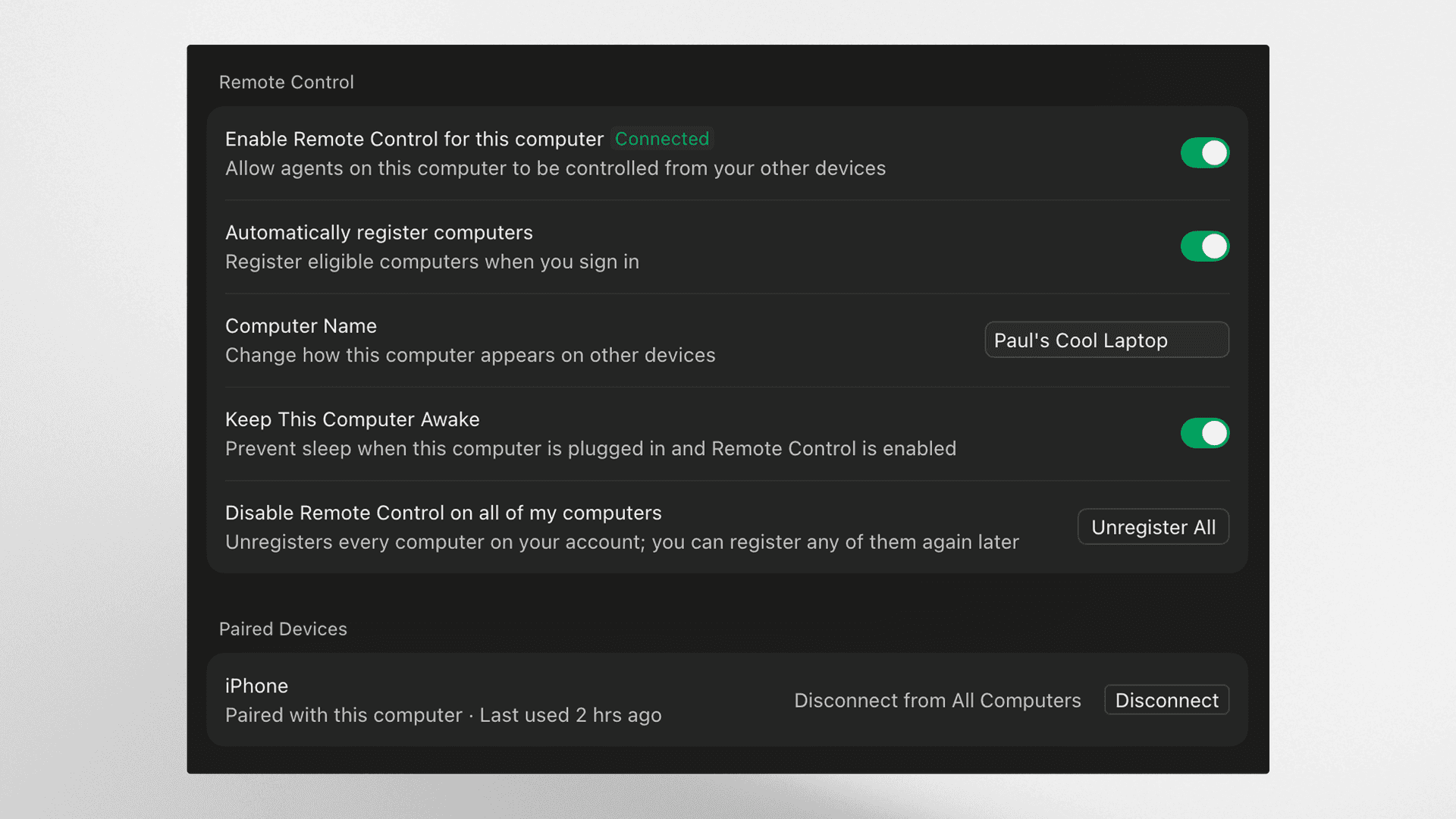
Pour éviter que votre ordinateur ne se mette en veille pendant votre absence, activez « Keep this computer awake » dans la section contrôle à distance des paramètres de l'application de bureau Cursor. Votre ordinateur doit être branché sur secteur, avec l'écran ouvert.
Le contrôle à distance est activé par défaut, sauf pour les organisations Enterprise. Les administrateurs Enterprise peuvent l'activer dans Org settings > Security and identity > contrôle à distance.
Le contrôle à distance fonctionne sans les Agents Cloud.
Nous lançons aujourd'hui deux bots Cursor pour la dernière ligne droite de la livraison de code. Rollouts surveille chaque changement tout au long de son déploiement et indique son état de santé dans chaque environnement. Security Review signale les bugs exploitables sur chaque pull request.
Tous deux sont disponibles dès aujourd'hui avec les forfaits Teams et Enterprise.
Rollouts associe un moniteur à chaque pull request et suit le changement tout au long de son déploiement, en indiquant son état de santé pour chaque environnement : sain (vérifié), régression détectée ou non concluant. Il s'agit de la version Cursor des Change Monitors de Firetiger, reconstruite avec le Bot Development Kit.
Activez-le depuis le tableau de bord, puis connectez votre outil de gestion de versions, votre système de déploiement et votre fournisseur de télémétrie. Rollouts commence sa surveillance dès la prochaine pull request.
Lorsqu'une pull request est ouverte, Rollouts analyse le diff et les systèmes concernés, puis rédige un plan de surveillance qu'il publie en commentaire dans la PR. Ce plan recense les risques identifiés, l'effet attendu de la modification, les signaux que Rollouts va contrôler, ainsi que les éventuelles lacunes d'instrumentation qui compliqueraient la vérification de la modification. Modifiez le plan directement dans la PR : Rollouts utilisera votre version.
Rollouts se déclenche lors des événements de déploiement liés au commit de la modification et exécute le plan sur vos logs, métriques et traces. Il suit chaque environnement séparément : une modification peut ainsi être validée en préproduction tout en étant signalée en production. Rollouts vérifie l’effet attendu de la modification en parallèle des signaux d’erreur et de latence, puis publie son rapport sur la PR une fois son verdict rendu.
Lorsque Rollouts repère une régression, il désigne la modification qu'il soupçonne d'en être à l'origine et en informe l'auteur. Selon la configuration, il peut également ouvrir une PR de revert à examiner ou confier le résultat à un agent cloud pour qu'il le corrige. Pour l'instant, Rollouts n'effectue ni merge ni rollback de sa propre initiative.
Rollouts se connecte à Origin ou à GitHub pour la gestion de versions, à votre système de livraison continue pour les événements de déploiement, et à Datadog ainsi qu'à d'autres fournisseurs de télémétrie pour les signaux. L'intégration des feature flags sera bientôt disponible.
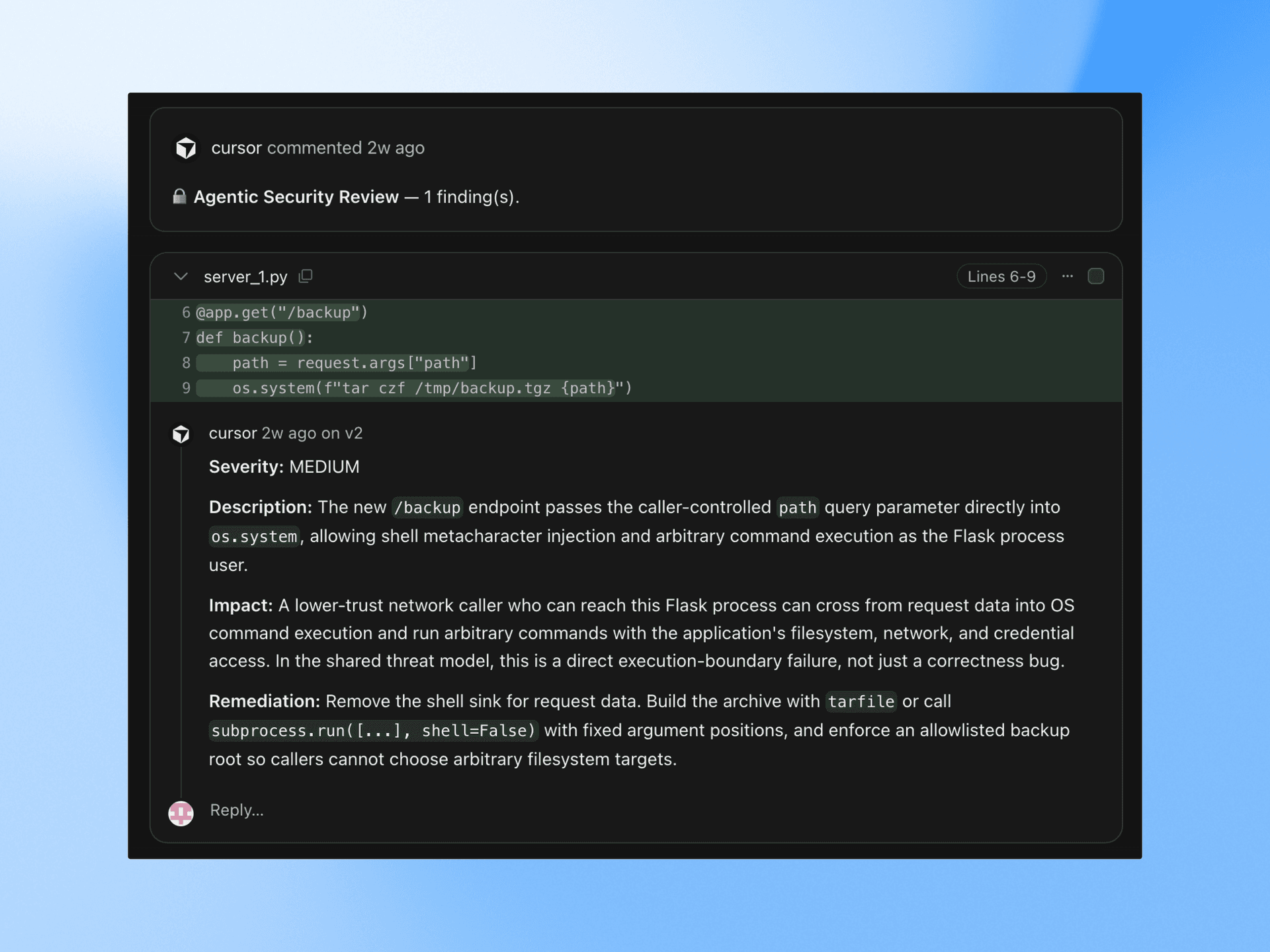
Security Review est disponible dès aujourd'hui. Il analyse chaque pull request dans le contexte de la base de code et publie un seul commentaire de revue qui signale les bugs exploitables. Le style et la qualité restent du ressort de Bugbot.
Activez-le depuis le tableau de bord pour les dépôts que vous souhaitez faire examiner. Les PR en brouillon ne sont pas analysées.
Security Review détecte les injections SQL, de commandes et de templates, ainsi que les contournements d'authentification et d'autorisation, y compris les vérifications qui ne s'exécutent plus à la suite d'un refactoring. Il signale également les secrets et identifiants commités dans le code source, les failles SSRF et les redirections non validées, la désérialisation non sécurisée, ainsi que les modifications de dépendances qui introduisent des vulnérabilités connues. Il retrace le point d'entrée des entrées utilisateur et le chemin qu'elles parcourent.
Chaque résultat indique un niveau de gravité, le chemin d'attaque et un correctif suggéré. Si vous en rejetez un en précisant la raison, Security Review ne le signalera plus sur cette PR.
Ajoutez des règles propres à votre base de code, par exemple le client par lequel doivent obligatoirement passer les appels externes, ou les tables qui ne doivent jamais être interrogées depuis un gestionnaire de requêtes : Security Review les fera respecter sur chaque PR.
Rollouts et Security Reviewer sont disponibles dès aujourd'hui avec les forfaits Teams et Enterprise. Activez l'un ou l'autre de ces bots depuis l'onglet des automatisations.
Pendant les 10 prochains jours, nous offrons des crédits d'utilisation pour que les équipes puissent essayer Rollouts sur de vrais changements. Les clients Teams et Enterprise reçoivent respectivement des crédits pour environ 50 et 500 changements.
Aujourd'hui, nous lançons Projects dans Cursor. Projects vous permet de mener des chantiers plus vastes : une fonctionnalité, une migration ou une application complète. Il conserve le contexte sur des mois de travail, délègue des tâches à des milliers de sous-agents et prend en charge les travaux récurrents sans qu'on le lui demande.
Accédez à Projects depuis la barre de navigation de gauche. L'agent coordinateur d'un projet n'écrit pas le code lui-même : il planifie le travail, le délègue à des agents qui l'implémentent, puis vous restitue le travail terminé pour vérification. Les coordinateurs créent et gèrent des agents en votre nom, en en exécutant autant en parallèle que le travail l'exige.
Un Project s'exécute sur son propre ordinateur dans le cloud : fermer votre ordinateur portable ne l'interrompt donc pas. Lorsqu'un test doit être effectué sur votre machine, le coordinateur lance un agent local pour l'exécuter sur place.
Vous ne devriez pas avoir à mettre un agent au courant chaque fois que vous démarrez une tâche. Chaque Project conserve un ensemble de fichiers synchronisés sur toutes les machines cloud et locales utilisées par ses agents. Les agents y ajoutent leurs recherches et leurs artifacts, ainsi que ce qu'ils apprennent de la base de code et de votre façon de travailler. Si un agent découvre comment tester un service, par exemple, tous les agents suivants pourront s'appuyer sur ces instructions. Le contexte partagé s'enrichit avec le Project, rendant le coordinateur de plus en plus efficace au fil du temps.
Demandez à l'agent coordinateur de surveiller un canal Slack, de s'exécuter selon une planification ou de suivre toutes vos PR. Il peut ainsi agir en fonction des signaux qu'il repère, sans attendre votre prompt.
Connectez Slack, pointez-le vers un canal de rapports de bugs, et il se met à déléguer dès qu'un bug est signalé.
Les projets sont disponibles en bêta et déployés progressivement auprès de tous les utilisateurs à partir d'aujourd'hui.
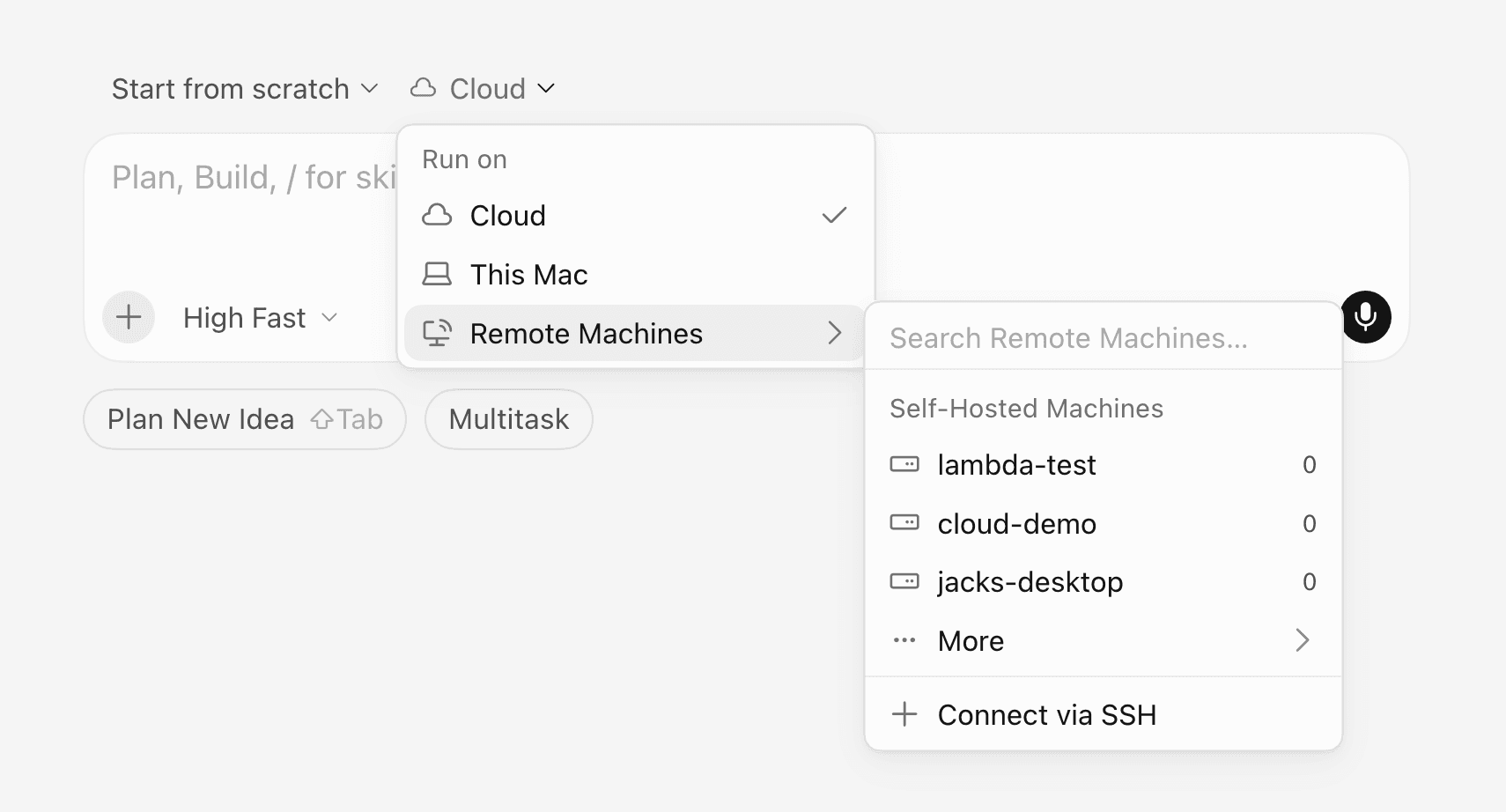
Cursor prend en charge les Self-Hosted Machines, qui maintiennent l’exécution des outils entièrement au sein de votre propre réseau.
Votre base de code, vos artefacts de build et vos secrets restent tous sur des machines internes qui s’exécutent dans votre infrastructure, tandis que l’agent traite les appels d’outils localement.
My Machines connecte un seul ordinateur portable ou une VM à votre compte, pour vos workflows personnels.
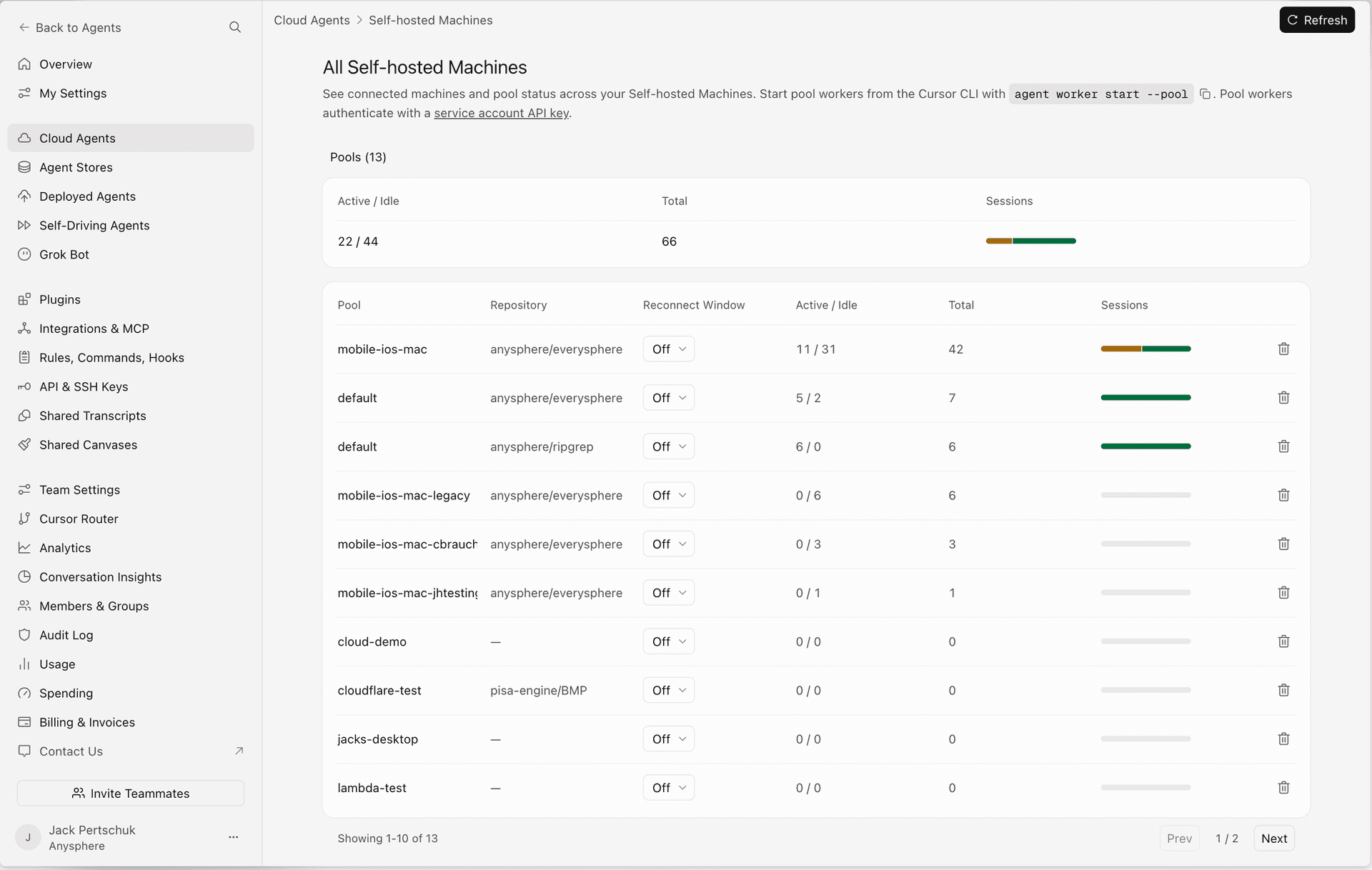
Les pools d'équipe sont des files nommées de workers destinées à une équipe ou à une entreprise. La capacité augmente à mesure que les requêtes arrivent et diminue lorsque des workers se déconnectent : vos Self-Hosted Machines peuvent ainsi passer à l'échelle selon la demande. Les pools ne sont pas liés à un dépôt unique : indiquez le nom du pool, et n'importe quel worker disponible pourra prendre la requête en charge.
Les pools peuvent aussi mettre en veille les machines inactives, puis les réactiver pendant une fenêtre de reconnexion lorsqu'un suivi arrive : inutile donc de maintenir une capacité coûteuse en activité juste pour le prompt suivant.
Les Agents Cloud peuvent désormais s'exécuter sur l'infrastructure que vous utilisez déjà, notamment depuis AWS Lambda, Coder, Cloudflare, Daytona, Modal, Namespace, Vercel et E2B.
Les workers auto-hébergés prennent désormais en charge l'utilisation de l'ordinateur sur Linux et Mac. Avec les bons paquets de bureau, un agent peut cliquer, saisir du texte, faire des captures d'écran et piloter le navigateur. Vous pouvez observer son bureau ou en prendre le contrôle depuis Cursor.
Origin s’intègre maintenant à plus de 20 applications de déploiement, de CI, de revue de code, de sécurité, de surveillance et de gestion de projet, proposées par des partenaires comme Cloudflare, Linear, Sentry et Socket Security.
Dès aujourd’hui, la place de marché est également ouverte aux soumissions publiques : toute équipe qui crée des outils pour développeurs peut y publier une application pour Origin.
Créez une application dans votre espace de noms. Elle reste privée, limitée à votre espace de noms, pendant toute la phase de développement.
Développez avec l'API Origin. Les applications s'authentifient à l'aide d'un JWT d'application et de tokens d'accès d'installation, reçoivent des événements webhook et renvoient des check runs, des commentaires de pull request et des revues de code.
Rendez l'application publique, puis soumettez-la depuis sa page en indiquant un slug, des tags suggérés et une vidéo de démo. La vidéo doit présenter l'installation, la désinstallation et les principaux parcours de votre produit.
Nous examinons votre soumission et publions l'application dans la Place de marché une fois qu'elle est approuvée.
Le plugin Origin Apps peut aussi répondre à vos questions en s’appuyant sur la documentation à jour de l’API Origin, et planifier le portage vers Origin d’une application que vous exploitez déjà.
Le contrôle à distance est activé par défaut pour tous les utilisateurs, à l'exception des organisations Enterprise.
Téléchargez l'app iOS de Cursor et connectez-vous. Les ordinateurs associés à votre compte apparaissent automatiquement dans l'app. Touchez votre ordinateur dans l'app, puis approuvez la requête d'appairage dans l'app de bureau Cursor. Vos agents locaux s'affichent alors sous forme de liste. Touchez-en un pour voir ce qu'il est en train de faire ou pour lui envoyer un message.
#Les agents continuent de s'exécuter sur votre ordinateur
Le contrôle à distance ne déplace vos agents nulle part. Ils continuent de s'exécuter sur votre ordinateur, et l'app s'y connecte. Pour que le contrôle à distance fonctionne, votre ordinateur doit rester allumé et connecté à Internet.
Pour éviter que votre ordinateur ne se mette en veille pendant votre absence, activez « Keep this computer awake » dans la section contrôle à distance des paramètres de l'application de bureau Cursor. Votre ordinateur doit être branché sur secteur, avec l'écran ouvert.
Le contrôle à distance est activé par défaut, sauf pour les organisations Enterprise. Les administrateurs Enterprise peuvent l'activer dans Org settings > Security and identity > contrôle à distance.
Le contrôle à distance fonctionne sans les Agents Cloud.
Nous lançons aujourd'hui deux bots Cursor pour la dernière ligne droite de la livraison de code. Rollouts surveille chaque changement tout au long de son déploiement et indique son état de santé dans chaque environnement. Security Review signale les bugs exploitables sur chaque pull request.
Tous deux sont disponibles dès aujourd'hui avec les forfaits Teams et Enterprise.
Rollouts associe un moniteur à chaque pull request et suit le changement tout au long de son déploiement, en indiquant son état de santé pour chaque environnement : sain (vérifié), régression détectée ou non concluant. Il s'agit de la version Cursor des Change Monitors de Firetiger, reconstruite avec le Bot Development Kit.
Activez-le depuis le tableau de bord, puis connectez votre outil de gestion de versions, votre système de déploiement et votre fournisseur de télémétrie. Rollouts commence sa surveillance dès la prochaine pull request.
Lorsqu'une pull request est ouverte, Rollouts analyse le diff et les systèmes concernés, puis rédige un plan de surveillance qu'il publie en commentaire dans la PR. Ce plan recense les risques identifiés, l'effet attendu de la modification, les signaux que Rollouts va contrôler, ainsi que les éventuelles lacunes d'instrumentation qui compliqueraient la vérification de la modification. Modifiez le plan directement dans la PR : Rollouts utilisera votre version.
Rollouts se déclenche lors des événements de déploiement liés au commit de la modification et exécute le plan sur vos logs, métriques et traces. Il suit chaque environnement séparément : une modification peut ainsi être validée en préproduction tout en étant signalée en production. Rollouts vérifie l’effet attendu de la modification en parallèle des signaux d’erreur et de latence, puis publie son rapport sur la PR une fois son verdict rendu.
Lorsque Rollouts repère une régression, il désigne la modification qu'il soupçonne d'en être à l'origine et en informe l'auteur. Selon la configuration, il peut également ouvrir une PR de revert à examiner ou confier le résultat à un agent cloud pour qu'il le corrige. Pour l'instant, Rollouts n'effectue ni merge ni rollback de sa propre initiative.
Rollouts se connecte à Origin ou à GitHub pour la gestion de versions, à votre système de livraison continue pour les événements de déploiement, et à Datadog ainsi qu'à d'autres fournisseurs de télémétrie pour les signaux. L'intégration des feature flags sera bientôt disponible.
Security Review est disponible dès aujourd'hui. Il analyse chaque pull request dans le contexte de la base de code et publie un seul commentaire de revue qui signale les bugs exploitables. Le style et la qualité restent du ressort de Bugbot.
Activez-le depuis le tableau de bord pour les dépôts que vous souhaitez faire examiner. Les PR en brouillon ne sont pas analysées.
Security Review détecte les injections SQL, de commandes et de templates, ainsi que les contournements d'authentification et d'autorisation, y compris les vérifications qui ne s'exécutent plus à la suite d'un refactoring. Il signale également les secrets et identifiants commités dans le code source, les failles SSRF et les redirections non validées, la désérialisation non sécurisée, ainsi que les modifications de dépendances qui introduisent des vulnérabilités connues. Il retrace le point d'entrée des entrées utilisateur et le chemin qu'elles parcourent.
Chaque résultat indique un niveau de gravité, le chemin d'attaque et un correctif suggéré. Si vous en rejetez un en précisant la raison, Security Review ne le signalera plus sur cette PR.
Ajoutez des règles propres à votre base de code, par exemple le client par lequel doivent obligatoirement passer les appels externes, ou les tables qui ne doivent jamais être interrogées depuis un gestionnaire de requêtes : Security Review les fera respecter sur chaque PR.
Rollouts et Security Reviewer sont disponibles dès aujourd'hui avec les forfaits Teams et Enterprise. Activez l'un ou l'autre de ces bots depuis l'onglet des automatisations.
Pendant les 10 prochains jours, nous offrons des crédits d'utilisation pour que les équipes puissent essayer Rollouts sur de vrais changements. Les clients Teams et Enterprise reçoivent respectivement des crédits pour environ 50 et 500 changements.
Aujourd'hui, nous lançons Projects dans Cursor. Projects vous permet de mener des chantiers plus vastes : une fonctionnalité, une migration ou une application complète. Il conserve le contexte sur des mois de travail, délègue des tâches à des milliers de sous-agents et prend en charge les travaux récurrents sans qu'on le lui demande.
Accédez à Projects depuis la barre de navigation de gauche. L'agent coordinateur d'un projet n'écrit pas le code lui-même : il planifie le travail, le délègue à des agents qui l'implémentent, puis vous restitue le travail terminé pour vérification. Les coordinateurs créent et gèrent des agents en votre nom, en en exécutant autant en parallèle que le travail l'exige.
Un Project s'exécute sur son propre ordinateur dans le cloud : fermer votre ordinateur portable ne l'interrompt donc pas. Lorsqu'un test doit être effectué sur votre machine, le coordinateur lance un agent local pour l'exécuter sur place.
Vous ne devriez pas avoir à mettre un agent au courant chaque fois que vous démarrez une tâche. Chaque Project conserve un ensemble de fichiers synchronisés sur toutes les machines cloud et locales utilisées par ses agents. Les agents y ajoutent leurs recherches et leurs artifacts, ainsi que ce qu'ils apprennent de la base de code et de votre façon de travailler. Si un agent découvre comment tester un service, par exemple, tous les agents suivants pourront s'appuyer sur ces instructions. Le contexte partagé s'enrichit avec le Project, rendant le coordinateur de plus en plus efficace au fil du temps.
Demandez à l'agent coordinateur de surveiller un canal Slack, de s'exécuter selon une planification ou de suivre toutes vos PR. Il peut ainsi agir en fonction des signaux qu'il repère, sans attendre votre prompt.
Connectez Slack, pointez-le vers un canal de rapports de bugs, et il se met à déléguer dès qu'un bug est signalé.
Les projets sont disponibles en bêta et déployés progressivement auprès de tous les utilisateurs à partir d'aujourd'hui.
Cursor prend en charge les Self-Hosted Machines, qui maintiennent l’exécution des outils entièrement au sein de votre propre réseau.
Votre base de code, vos artefacts de build et vos secrets restent tous sur des machines internes qui s’exécutent dans votre infrastructure, tandis que l’agent traite les appels d’outils localement.
My Machines connecte un seul ordinateur portable ou une VM à votre compte, pour vos workflows personnels.
Les pools d'équipe sont des files nommées de workers destinées à une équipe ou à une entreprise. La capacité augmente à mesure que les requêtes arrivent et diminue lorsque des workers se déconnectent : vos Self-Hosted Machines peuvent ainsi passer à l'échelle selon la demande. Les pools ne sont pas liés à un dépôt unique : indiquez le nom du pool, et n'importe quel worker disponible pourra prendre la requête en charge.
Les pools peuvent aussi mettre en veille les machines inactives, puis les réactiver pendant une fenêtre de reconnexion lorsqu'un suivi arrive : inutile donc de maintenir une capacité coûteuse en activité juste pour le prompt suivant.
Les Agents Cloud peuvent désormais s'exécuter sur l'infrastructure que vous utilisez déjà, notamment depuis AWS Lambda, Coder, Cloudflare, Daytona, Modal, Namespace, Vercel et E2B.
Les workers auto-hébergés prennent désormais en charge l'utilisation de l'ordinateur sur Linux et Mac. Avec les bons paquets de bureau, un agent peut cliquer, saisir du texte, faire des captures d'écran et piloter le navigateur. Vous pouvez observer son bureau ou en prendre le contrôle depuis Cursor.