Le mode Auto s’appuie désormais sur Cursor Router.
Cursor Router est notre routeur intelligent de modèles. Il analyse chaque requête et l’envoie au modèle le mieux adapté à la tâche. Les modèles de pointe prennent en charge les tâches qui l’exigent. Les modèles les plus économiques s’occupent du reste.
Sélectionnez Auto, puis choisissez comment le routeur optimise :
Intelligence : Une qualité de pointe, comparable à celle des modèles les plus coûteux et les plus puissants, souvent trop onéreux pour un usage quotidien.
Équilibre : Une qualité élevée, comparable à celle des modèles de pointe que la plupart des utilisateurs privilégient au quotidien.
Coût : Une bonne qualité, atteignant le plus haut niveau d’intelligence disponible tout en optimisant les dépenses en tokens.
Les modes Équilibre et Intelligence sont facturés au tarif du modèle sélectionné par le routeur. Chaque mode vous place à un point différent sur la frontière de Pareto coût-intelligence.
Les administrateurs peuvent activer le routeur par équipe ou par groupe, restreindre les modes d’optimisation que les membres peuvent utiliser, définir le mode par défaut et autoriser ou bloquer les modèles sous-jacents.
Cursor Router est disponible sur desktop, le Web, iOS, CLI et notre SDK. Il est activé par défaut sur les forfaits Teams. Les administrateurs Enterprise peuvent l’activer depuis le tableau de bord.
Classification de chaque requête selon le type de tâche et sa complexité
Modes d’optimisation : Coût, Équilibre et Intelligence
Contrôles d’administration : activation par équipe ou par groupe, restrictions de mode, mode par défaut et listes d’autorisation et de blocage des modèles
Le modèle routé peut être affiché ou masqué (masqué par défaut)
Options d’application souple ou stricte pour imposer l’usage d’Auto
Grok 4.5 requis comme option de routage à coût optimisé
Cursor dans Slack partage désormais son plan avant de se lancer, s’exécute dans des environnements multi-dépôts et peut travailler sur plusieurs canaux et fils de discussion.
Cursor présente désormais un plan avant qu'il ne commence, afin que vous puissiez intervenir et le réorienter tôt. Pendant qu'il travaille, il met à jour son statut afin que vous puissiez suivre chaque étape.
Nous avons également affiné la présentation des réponses de Cursor dans Slack. Les boutons intégrés aux messages ont disparu, remplacés par des liens compacts en pied de message. Les tableaux, les PR et les artefacts s'affichent désormais plus proprement.
Depuis Slack, Cursor peut désormais démarrer dans un environnement multi-dépôts nommé, au lieu de retomber sur un unique dépôt par défaut. Si votre front-end, votre back-end et votre code partagé se trouvent dans des dépôts distincts, Cursor analyse votre requête et sélectionne l’environnement qui lui donne accès à tous ces dépôts.
Au cours d’une tâche, si Cursor a besoin d’un dépôt hors de l’environnement actuel, il vous propose un bouton Changer de dépôt. Cliquez dessus, choisissez le dépôt ou l’environnement, et Cursor reprend exactement là où il s’était arrêté.
Cursor peut désormais lire et envoyer des messages dans d'autres canaux Slack et fils. Pendant une tâche, il peut récupérer du contexte ailleurs dans l'espace de travail et publier des mises à jour dans le fil d'origine ou le canal pertinent.
Cette version vous aide à rester dans votre élan grâce à des chats parallèles qui se déroulent à côté de votre chat principal, à la possibilité de rechercher dans les transcriptions d’agent, ainsi qu’à des sélecteurs de projet et de dépôt simplifiés.
Ouvrez un chat parallèle pour poser des questions, explorer des idées et suivre des pistes secondaires sans interrompre votre conversation principale avec l’agent. Utilisez /side, /btw ou le bouton + en haut du panneau de chat pour créer un nouveau chat parallèle qui reprend le contexte du chat principal.
Chaque chat parallèle est une conversation complète et persistante avec l’agent, que vous pouvez reprendre, rouvrir plus tard et mentionner avec @ pour réinjecter son contexte dans le fil principal.
Par défaut, les chats parallèles sont axés sur la lecture, la recherche et les réponses. Utilisez-les pour poser des questions de clarification, étudier des alternatives sans vous engager dans un changement de cap et vérifier une décision pendant que l’agent principal continue de s’exécuter.
Retrouvez plus rapidement vos anciens chats d’Agent grâce à des résultats de recherche qui vont au-delà des noms et des numéros de PR. Dans la Fenêtre Agents, vous pouvez rechercher dans les transcriptions des agents depuis la palette de commandes (Cmd+K). Cursor crée un index de recherche local pour rechercher parmi des milliers de conversations avec une grande rapidité.
Vous pouvez aussi effectuer une recherche dans une conversation existante avec Cmd+F. Passez d’une occurrence à l’autre, consultez le nombre de résultats et poursuivez la recherche en faisant défiler de longues transcriptions.
Nous avons simplifié les sélecteurs de projet et de dépôt et les avons rendus plus performants. Vous pouvez désormais rester dans le sélecteur pour des workflows qui vous redirigeaient auparavant ailleurs. Par exemple, vous pouvez créer un projet et connecter GitHub, GitLab ou Azure DevOps sans quitter le sélecteur.
La recherche est désormais limitée à l’endroit où vous travaillez — cet ordinateur, Cloud ou une machine distante spécifique — au lieu d’une recherche globale unique. Vous pouvez également supprimer des projets de Recents en un clic.
Les agents cloud prennent déjà en charge les hooks d’équipe liés à l’exécution d’outils et au travail sur les fichiers/le shell. Nous avons ajouté de nouveaux hooks qui vous permettent d’observer et de contrôler la conversation de l’agent elle-même : requêtes, réponses, réflexion, sous-agents, compactage et fin de tour. Consultez tous les hooks pris en charge dans notre documentation.
De nouveaux hooks comme beforeSubmitPrompt, afterAgentResponse, afterAgentThought, stop, subagentStart et bien plus encore vous permettent de mieux observer la sortie et le raisonnement, de contrôler les sous-agents et de créer des boucles d’auto-correction avec les agents cloud.
Groupement amélioré dans le sélecteur de dépôt, avec des options sous No Repo, On This Computer et Cloud.
Ajout du sélecteur "Run on", qui indique où votre agent peut s’exécuter (Cloud, This Computer ou Remote Machines), puis affiche les choix pertinents (environnements, options locales, etc.).
Le sélecteur de branche s’ouvre sur votre branche par défaut et vos branches récemment utilisées, au lieu d’une longue liste linéaire, avec une recherche pour tout le reste.
Suppression du concept de Home afin que travailler sans dépôt devienne un choix No Repo explicite.
Regroupement de toutes les options distantes — vos machines, les pools d’équipe et les espaces de travail distants existants — dans un seul menu Remote Machines avec recherche.
La sélection multi-dépôt et multi-racine devient un bouton Select Multiple dans les volets Cloud et This Computer, en remplacement de l’outil Set Up Workspace distinct.
Déplacement de la recherche en haut du menu.
Simplification du pied de page.
Ajout de la possibilité de trouver l’option No Repo en saisissant none ou no repo.
Si un dépôt existe uniquement dans le cloud, le sélecteur suggère de le cloner en local.
Ajout de séparateurs de section plus clairs.
Ajout d’icônes de dossier avec un petit badge cloud pour les dépôts cloud.
Suppression du libellé Current redondant dans la liste des branches.
Les administrateurs peuvent désormais configurer les serveurs MCP d’équipe une seule fois et les déployer dans les Agents Cloud, la fenêtre Agents, l’IDE et la CLI.
Lorsqu’un administrateur configure des serveurs MCP d’équipe pour les Agents Cloud, il peut rendre ces mêmes serveurs disponibles dans une marketplace d’équipe depuis Tableau de bord -> Intégrations & MCP. Les membres de l’équipe peuvent ainsi installer localement des intégrations approuvées sans avoir à configurer eux-mêmes les serveurs.
Les marketplaces d’équipe prennent désormais en charge les groupes d’organisation, en plus des groupes d’annuaire SCIM au niveau de l’équipe.
Sous Tableau de bord -> Plugins -> Marketplaces d’équipe, limitez l’accès aux marketplaces à des groupes d’organisation spécifiques. Les marketplaces qui utilisent déjà des groupes d’annuaire SCIM conservent cette configuration.
Ouvrez l’application mobile Cursor, choisissez un dépôt et lancez un agent comme vous le feriez dans l’application de bureau. Choisissez n’importe quel modèle de pointe, décrivez vos idées à voix haute avec la saisie vocale et utilisez des commandes slash pour orienter Cursor dans la bonne direction.
Les agents Cloud s’exécutent dans des machines virtuelles isolées avec des environnements de développement complets pour tester, valider et présenter votre travail. Déplacez les sessions du local vers le Cloud pour qu’elles continuent à s’exécuter même lorsque votre ordinateur portable est fermé.
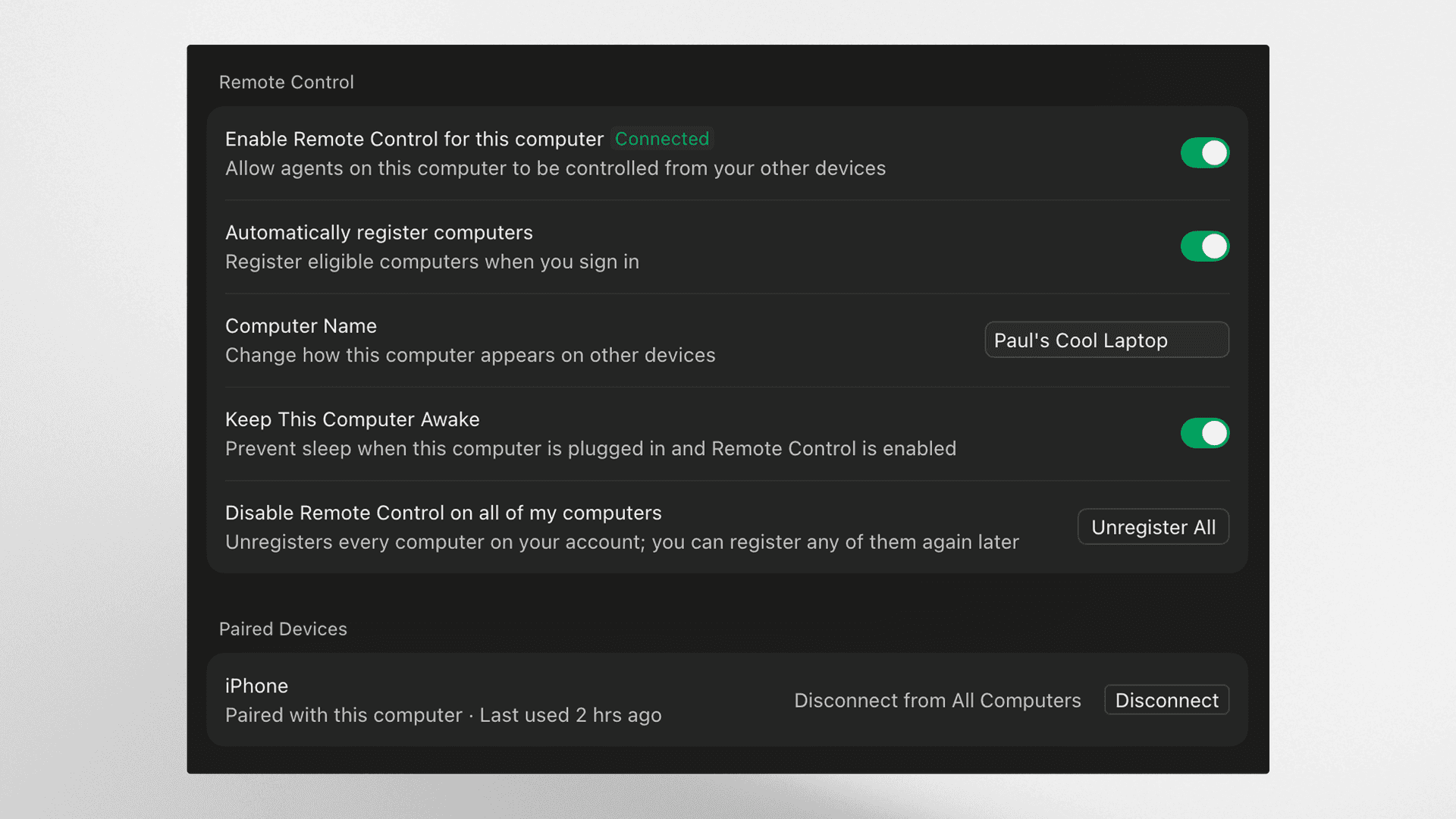
Utilisez Contrôle à distance dans la fenêtre Agents pour reprendre un agent lancé sur votre ordinateur et continuer à le piloter depuis votre téléphone.
Vous pouvez également activer un paramètre pour empêcher votre ordinateur de se mettre en veille, afin qu’il reste accessible lorsque vous n’êtes pas à votre bureau.
Sur les forfaits Teams et Enterprise, les administrateurs doivent activer Contrôle à distance depuis le tableau de bord Cursor.
Suivez l’état de vos agents grâce aux Activités en direct sur votre écran de verrouillage. Recevez des notifications push lorsqu’un agent a terminé, demande une intervention ou est prêt pour la revue.
Consultez des démos, captures d’écran, logs et diffs depuis votre téléphone. Ajoutez des instructions de suivi, ou fusionnez la PR directement depuis l’app.
Le mode Auto s’appuie désormais sur Cursor Router.
Cursor Router est notre routeur intelligent de modèles. Il analyse chaque requête et l’envoie au modèle le mieux adapté à la tâche. Les modèles de pointe prennent en charge les tâches qui l’exigent. Les modèles les plus économiques s’occupent du reste.
Sélectionnez Auto, puis choisissez comment le routeur optimise :
Intelligence : Une qualité de pointe, comparable à celle des modèles les plus coûteux et les plus puissants, souvent trop onéreux pour un usage quotidien.
Équilibre : Une qualité élevée, comparable à celle des modèles de pointe que la plupart des utilisateurs privilégient au quotidien.
Coût : Une bonne qualité, atteignant le plus haut niveau d’intelligence disponible tout en optimisant les dépenses en tokens.
Les modes Équilibre et Intelligence sont facturés au tarif du modèle sélectionné par le routeur. Chaque mode vous place à un point différent sur la frontière de Pareto coût-intelligence.
Les administrateurs peuvent activer le routeur par équipe ou par groupe, restreindre les modes d’optimisation que les membres peuvent utiliser, définir le mode par défaut et autoriser ou bloquer les modèles sous-jacents.
Cursor Router est disponible sur desktop, le Web, iOS, CLI et notre SDK. Il est activé par défaut sur les forfaits Teams. Les administrateurs Enterprise peuvent l’activer depuis le tableau de bord.
Classification de chaque requête selon le type de tâche et sa complexité
Modes d’optimisation : Coût, Équilibre et Intelligence
Contrôles d’administration : activation par équipe ou par groupe, restrictions de mode, mode par défaut et listes d’autorisation et de blocage des modèles
Le modèle routé peut être affiché ou masqué (masqué par défaut)
Options d’application souple ou stricte pour imposer l’usage d’Auto
Grok 4.5 requis comme option de routage à coût optimisé
Cursor dans Slack partage désormais son plan avant de se lancer, s’exécute dans des environnements multi-dépôts et peut travailler sur plusieurs canaux et fils de discussion.
Cursor présente désormais un plan avant qu'il ne commence, afin que vous puissiez intervenir et le réorienter tôt. Pendant qu'il travaille, il met à jour son statut afin que vous puissiez suivre chaque étape.
Nous avons également affiné la présentation des réponses de Cursor dans Slack. Les boutons intégrés aux messages ont disparu, remplacés par des liens compacts en pied de message. Les tableaux, les PR et les artefacts s'affichent désormais plus proprement.
Depuis Slack, Cursor peut désormais démarrer dans un environnement multi-dépôts nommé, au lieu de retomber sur un unique dépôt par défaut. Si votre front-end, votre back-end et votre code partagé se trouvent dans des dépôts distincts, Cursor analyse votre requête et sélectionne l’environnement qui lui donne accès à tous ces dépôts.
Au cours d’une tâche, si Cursor a besoin d’un dépôt hors de l’environnement actuel, il vous propose un bouton Changer de dépôt. Cliquez dessus, choisissez le dépôt ou l’environnement, et Cursor reprend exactement là où il s’était arrêté.
Cursor peut désormais lire et envoyer des messages dans d'autres canaux Slack et fils. Pendant une tâche, il peut récupérer du contexte ailleurs dans l'espace de travail et publier des mises à jour dans le fil d'origine ou le canal pertinent.
Cette version vous aide à rester dans votre élan grâce à des chats parallèles qui se déroulent à côté de votre chat principal, à la possibilité de rechercher dans les transcriptions d’agent, ainsi qu’à des sélecteurs de projet et de dépôt simplifiés.
Ouvrez un chat parallèle pour poser des questions, explorer des idées et suivre des pistes secondaires sans interrompre votre conversation principale avec l’agent. Utilisez /side, /btw ou le bouton + en haut du panneau de chat pour créer un nouveau chat parallèle qui reprend le contexte du chat principal.
Chaque chat parallèle est une conversation complète et persistante avec l’agent, que vous pouvez reprendre, rouvrir plus tard et mentionner avec @ pour réinjecter son contexte dans le fil principal.
Par défaut, les chats parallèles sont axés sur la lecture, la recherche et les réponses. Utilisez-les pour poser des questions de clarification, étudier des alternatives sans vous engager dans un changement de cap et vérifier une décision pendant que l’agent principal continue de s’exécuter.
Retrouvez plus rapidement vos anciens chats d’Agent grâce à des résultats de recherche qui vont au-delà des noms et des numéros de PR. Dans la Fenêtre Agents, vous pouvez rechercher dans les transcriptions des agents depuis la palette de commandes (Cmd+K). Cursor crée un index de recherche local pour rechercher parmi des milliers de conversations avec une grande rapidité.
Vous pouvez aussi effectuer une recherche dans une conversation existante avec Cmd+F. Passez d’une occurrence à l’autre, consultez le nombre de résultats et poursuivez la recherche en faisant défiler de longues transcriptions.
Nous avons simplifié les sélecteurs de projet et de dépôt et les avons rendus plus performants. Vous pouvez désormais rester dans le sélecteur pour des workflows qui vous redirigeaient auparavant ailleurs. Par exemple, vous pouvez créer un projet et connecter GitHub, GitLab ou Azure DevOps sans quitter le sélecteur.
La recherche est désormais limitée à l’endroit où vous travaillez — cet ordinateur, Cloud ou une machine distante spécifique — au lieu d’une recherche globale unique. Vous pouvez également supprimer des projets de Recents en un clic.
Les agents cloud prennent déjà en charge les hooks d’équipe liés à l’exécution d’outils et au travail sur les fichiers/le shell. Nous avons ajouté de nouveaux hooks qui vous permettent d’observer et de contrôler la conversation de l’agent elle-même : requêtes, réponses, réflexion, sous-agents, compactage et fin de tour. Consultez tous les hooks pris en charge dans notre documentation.
De nouveaux hooks comme beforeSubmitPrompt, afterAgentResponse, afterAgentThought, stop, subagentStart et bien plus encore vous permettent de mieux observer la sortie et le raisonnement, de contrôler les sous-agents et de créer des boucles d’auto-correction avec les agents cloud.
Groupement amélioré dans le sélecteur de dépôt, avec des options sous No Repo, On This Computer et Cloud.
Ajout du sélecteur "Run on", qui indique où votre agent peut s’exécuter (Cloud, This Computer ou Remote Machines), puis affiche les choix pertinents (environnements, options locales, etc.).
Le sélecteur de branche s’ouvre sur votre branche par défaut et vos branches récemment utilisées, au lieu d’une longue liste linéaire, avec une recherche pour tout le reste.
Suppression du concept de Home afin que travailler sans dépôt devienne un choix No Repo explicite.
Regroupement de toutes les options distantes — vos machines, les pools d’équipe et les espaces de travail distants existants — dans un seul menu Remote Machines avec recherche.
La sélection multi-dépôt et multi-racine devient un bouton Select Multiple dans les volets Cloud et This Computer, en remplacement de l’outil Set Up Workspace distinct.
Déplacement de la recherche en haut du menu.
Simplification du pied de page.
Ajout de la possibilité de trouver l’option No Repo en saisissant none ou no repo.
Si un dépôt existe uniquement dans le cloud, le sélecteur suggère de le cloner en local.
Ajout de séparateurs de section plus clairs.
Ajout d’icônes de dossier avec un petit badge cloud pour les dépôts cloud.
Suppression du libellé Current redondant dans la liste des branches.
Les administrateurs peuvent désormais configurer les serveurs MCP d’équipe une seule fois et les déployer dans les Agents Cloud, la fenêtre Agents, l’IDE et la CLI.
Lorsqu’un administrateur configure des serveurs MCP d’équipe pour les Agents Cloud, il peut rendre ces mêmes serveurs disponibles dans une marketplace d’équipe depuis Tableau de bord -> Intégrations & MCP. Les membres de l’équipe peuvent ainsi installer localement des intégrations approuvées sans avoir à configurer eux-mêmes les serveurs.
Les marketplaces d’équipe prennent désormais en charge les groupes d’organisation, en plus des groupes d’annuaire SCIM au niveau de l’équipe.
Sous Tableau de bord -> Plugins -> Marketplaces d’équipe, limitez l’accès aux marketplaces à des groupes d’organisation spécifiques. Les marketplaces qui utilisent déjà des groupes d’annuaire SCIM conservent cette configuration.
Ouvrez l’application mobile Cursor, choisissez un dépôt et lancez un agent comme vous le feriez dans l’application de bureau. Choisissez n’importe quel modèle de pointe, décrivez vos idées à voix haute avec la saisie vocale et utilisez des commandes slash pour orienter Cursor dans la bonne direction.
Les agents Cloud s’exécutent dans des machines virtuelles isolées avec des environnements de développement complets pour tester, valider et présenter votre travail. Déplacez les sessions du local vers le Cloud pour qu’elles continuent à s’exécuter même lorsque votre ordinateur portable est fermé.
Utilisez Contrôle à distance dans la fenêtre Agents pour reprendre un agent lancé sur votre ordinateur et continuer à le piloter depuis votre téléphone.
Vous pouvez également activer un paramètre pour empêcher votre ordinateur de se mettre en veille, afin qu’il reste accessible lorsque vous n’êtes pas à votre bureau.
Sur les forfaits Teams et Enterprise, les administrateurs doivent activer Contrôle à distance depuis le tableau de bord Cursor.
Suivez l’état de vos agents grâce aux Activités en direct sur votre écran de verrouillage. Recevez des notifications push lorsqu’un agent a terminé, demande une intervention ou est prêt pour la revue.
Consultez des démos, captures d’écran, logs et diffs depuis votre téléphone. Ajoutez des instructions de suivi, ou fusionnez la PR directement depuis l’app.