Live-Apps in Cursor erstellen

Agenten haben das Schreiben von Code deutlich günstiger gemacht, doch die meisten Apps und Tools, die Benutzer entwickeln, kommen nie über localhost hinaus.

Ab sofort kannst du Live-Apps direkt in Cursor erstellen und per Link teilen. Beschreibe, was du erstellen möchtest, und Cursor übernimmt den Rest: App erstellen, Datenbank einrichten, Authentifizierung konfigurieren und alles bereitstellen.

Mit diesem Release kann jetzt jede Person in deiner Organisation nützliche Tools für ihre Arbeit erstellen und mit ihren Teammitgliedern teilen. Aktualisiere Cursor, um es auszuprobieren.

So funktioniert es

Starte zunächst einen Cloud-Agent und sag ihm ausdrücklich, dass du eine App erstellen möchtest.

Cursor legt das Grundgerüst der Web-App an, richtet bei Bedarf eine Postgres-Datenbank ein, konfiguriert die Authentifizierung über Cursor SSO und stellt das Hosting bereit. Muss sich die App mit deinen Systemen verbinden, etwa mit einem Data Warehouse, fragt Cursor nach den benötigten Geheimnissen.

Wenn du deine App veröffentlichst, wählst du eine eindeutige Domain und Cursor stellt dir einen Live-Link bereit.

Bei Cursor entwickeln Mitarbeitende aus Vertrieb, Operations, Recht, Finanzen und Softwareentwicklung interne Apps. Zu den nützlichsten gehören:

  • Interne Ops-Tools für Event-Anmeldungen, Kontozuweisungen und Arbeitsplatzvergabe
  • Multimediale Präsentationen für Kunden, die Folien, Videos und interaktive Demos kombinieren
  • Angebote für Training, Enablement und Onboarding neuer Mitarbeitender
  • Live-Dashboards und Tools, mit denen Vertriebsteams ihre Pipeline und Verkaufschancen im Blick behalten
  • Portale zur Verwaltung von Engineering-Services

Cursor kann Apps aus neuen oder vorhandenen Repos in Cursor Origin und GitHub bereitstellen. Support für weitere Git-Anbieter wie GitLab folgt in Kürze.

Steuerelemente und Schutzmaßnahmen

Wenn du eine App veröffentlichst, wird Cursor deterministische und agentenbasierte Sicherheitsprüfungen durchführen, um häufige Probleme abzufangen – etwa Geheimnisse, die in App-Dateien stehen, oder offengelegte Zugangsdaten. Schlägt eine Prüfung fehl, teilt dir der Agent mit, was er beheben muss. Nichts geht live, bevor alle Prüfungen bestanden sind und du die App ausdrücklich veröffentlichst.

Team-Administratoren sehen jede App und jedes Geheimnis im Team. Außerdem können sie der Sicherheitsprüfung eigene Regeln hinzufügen, Veröffentlichungen freigeben, die von der Prüfung blockiert wurden, und die Veröffentlichung jeder beliebigen App zurückziehen.

Mit deinem Team teilen

Sobald alle Prüfungen bestanden sind, stellt Cursor die App unter der von dir gewählten URL bereit. Anschließend kannst du deine App mit bestimmten Personen, Gruppen oder deinem gesamten Team teilen – jeweils geschützt durch die Cursor-Anmeldung. Mit Einzeltarifen kannst du Apps zusätzlich öffentlich teilen.

Du kannst außerdem einen Cursor-API-Schlüssel erstellen, wenn ein Skript oder Grok Bot deine App nutzen soll.

Loslegen

Diese Fähigkeit ist ab sofort in allen kostenpflichtigen Tarifen mit aktivierten Cloud-Agenten verfügbar. Mehr dazu erfährst du in unserer Dokumentation.

Agent SDK

Das Agent SDK ist ab sofort verfügbar. Damit definierst du einen Agent als Ordner mit Code, testest ihn mit Evals und stellst ihn in Cursor oder auf deiner eigenen Infrastruktur bereit.

Führe npx @cursor/agent-sdk init ./my-bot und anschließend agent-sdk dev aus, um den Bot lokal mit einem Playground zu starten. Mit --template startest du direkt mit einer Vorlage: einem Security Reviewer, einem Approver für Owners-Richtlinien, einem PR-Autofixer oder einem Triage-Bot für Linear oder Jira.

Agents überall bereitstellen, wo du sie brauchst

Sobald du einen Agent produktiv einsetzen möchtest, kannst du ihn in Cursor bereitstellen, indem du im Projektverzeichnis agent-sdk deploy ausführst. Der Befehl erstellt den Agent, weist ihm eine URL zu und startet ihn auf unserer Infrastruktur. Geheimnisse und Integrationen verwaltest du im Dashboard – und nutzt dabei weiterhin dieselben Logs, Evals und denselben Playground wie lokal.

Agenten als Code

Ein Agent ist ein Projekt. instructions.md ist der Prompt. Jede Datei in tools/ ist eine typisierte Aktion, die das Modell aufrufen kann. skills/ enthält Abläufe, die das Modell bei Bedarf lädt, mcp-connections/ fügt Tools von MCP-Servern hinzu, und channels/ legt fest, wo der Bot Nachrichten empfängt und beantwortet. agent-sdk validate prüft das Projekt, und agent-sdk info zeigt an, was erkannt wurde.

Kanäle

Agenten werden durch PR-, Kommentar- und CI-Events von GitHub, GitLab und Bitbucket aktiviert, durch Erwähnungen und DMs in Slack, durch Webhooks beliebiger Anbieter sowie per Cron-Zeitplan. GitHub-Events werden über dein Cursor-Konto abgerufen, daher ist keine öffentliche Webhook-URL erforderlich. Slack wird bereits standardmäßig umfassend unterstützt.

Jede Unterhaltung hat ihre eigene Sitzung und einen vollständigen Datensatz aller Nachrichten und Tool-Aufrufe. Rückfragen in einem PR oder Slack-Thread setzen dieselbe Sitzung fort.

Evals

Ein Eval sendet eine festgelegte Nachricht an den Bot und prüft anschließend, was er getan hat: welche Tools ausgeführt wurden, mit welcher Eingabe und welche Struktur die Antwort hat. Führe agent-sdk eval lokal oder in der CI aus.

agent-sdk github replay <pr-url> wandelt einen echten PR in signierte Webhook-Payloads um und sendet sie an den Bot. So lassen sich GitHub-gesteuerte Bots testen, ohne auf einen Push warten zu müssen. Füge --dry-run --fixtures-dir fixtures/ hinzu, um die Payloads als Eval-Fixtures zu speichern.

Loslegen

Das Agent SDK ist ab heute allgemein verfügbar. Lies die Docs und leg direkt los.

Zeichenflächen für Cloud-Agenten und Verbesserungen bei Umgebungen

Zeichenflächen von Cloud-Agenten

Cloud-Agenten können jetzt im Rahmen ihrer Arbeit interaktive Zeichenflächen erstellen. Um eine fertige Zeichenfläche mit deinem Team zu teilen, schick einfach den Link.

Mehr über das Teilen von Zeichenflächen erfahren.

Environments API

Die Environments API ist jetzt als Beta verfügbar. Mit ihr kannst du die Cloud-Umgebungen, in denen deine Agenten laufen, programmgesteuert erstellen und verwalten.

Größere, schnellere Umgebungen

Cloud-Agent-Umgebungen unterstützen jetzt bis zu 300 Repositorys. Außerdem laden große Umgebungen jetzt 5-mal schneller.

Origin App Marketplace

Origin lässt sich jetzt mit über 20 Apps für Bereitstellungen, CI, Code-Review, Sicherheit, Überwachung und Projektverwaltung integrieren – von Partnern wie Cloudflare, Linear, Sentry und Socket Security.

Ab heute steht der Marketplace außerdem allen offen, die eigene Apps einreichen möchten. So kann jedes Team, das Entwickler-Tools entwickelt, eine App für Origin veröffentlichen.

Apps für deinen Stack

Der Marketplace enthält jetzt Apps für:

Origin App Marketplace mit Apps für Bereitstellungen, CI, Code-Review, Sicherheit, Monitoring und Projektmanagement

Im Marketplace veröffentlichen

So reichst du eine App ein:

  1. Erstelle eine App in deinem Namespace. Während du sie entwickelst, ist sie nur in deinem Namespace sichtbar.
  2. Entwickle mit der Origin API. Apps authentifizieren sich mit einem App-JWT und Installation-Access-Tokens, empfangen Webhook-Events und schreiben Check-Runs, PR-Kommentare und Reviews zurück.
  3. Mach die App öffentlich und reiche sie anschließend auf ihrer App-Seite mit einem Slug, vorgeschlagenen Tags und einem Demo-Video ein. Das Video sollte die Installation, die Deinstallation und die zentralen Abläufe deines Produkts zeigen.
  4. Wir prüfen deine Einreichung und nehmen die App nach der Freigabe in den Marketplace auf.
Eine App im Origin App Marketplace einreichen

Loslegen

Probiere die Apps im Origin App Marketplace gleich heute aus.

Du möchtest eine Origin-App erstellen? Beginne mit dem Leitfaden zum Veröffentlichen und der Origin-API-Referenz.

Das Origin-Apps-Plugin kann außerdem Fragen anhand der aktuellen Origin-API-Docs beantworten und die Portierung einer bereits laufenden App zu Origin planen.

Remote Control für lokale Agents

Du kannst jetzt die lokalen Agents, die auf deinem Computer laufen, in der Cursor-iOS-App verfolgen und ihnen direkt antworten.

Erste Schritte

Remote Control ist standardmäßig für alle aktiviert – mit Ausnahme von Enterprise-Organisationen.

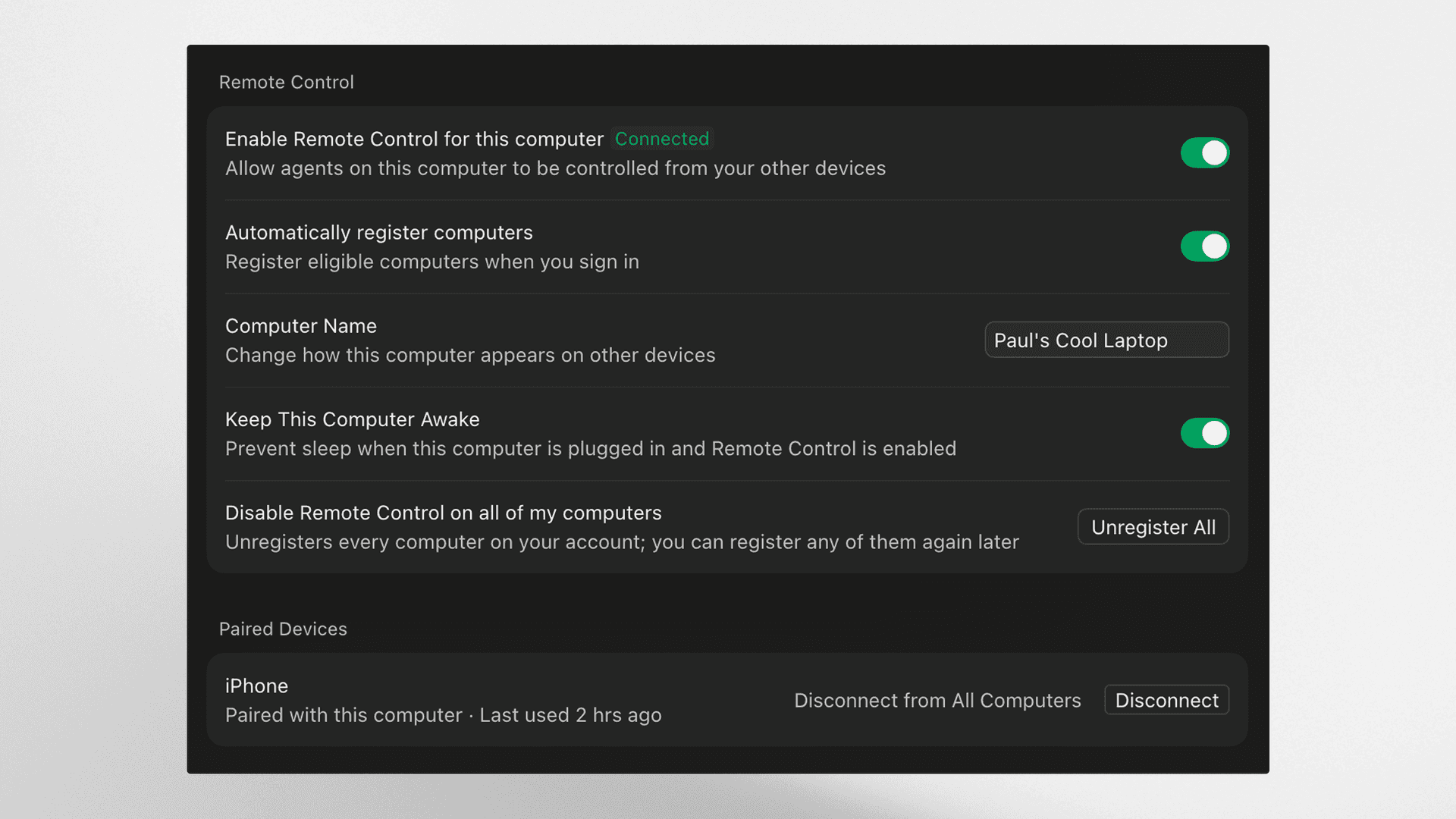
Lade die Cursor iOS-App herunter und melde dich an. Die Computer in deinem Konto werden automatisch in der App angezeigt. Tippe in der App auf deinen Computer und bestätige die Kopplungsanfrage in der Cursor Desktop-App. Deine lokalen Agents werden dann in einer Liste angezeigt. Tippe auf einen davon, um zu sehen, woran er gerade arbeitet, oder um ihm eine Nachricht zu senden.

Remote Control für lokale Agents in der Cursor iOS-App

Agents laufen weiterhin auf deinem Computer

Remote Control verlagert deine Agents nicht. Sie laufen weiterhin auf deinem Computer, und die App verbindet sich mit ihnen. Damit Remote Control funktioniert, muss dein Computer eingeschaltet und online bleiben.

Computer wach halten

Damit dein Computer nicht in den Ruhezustand wechselt, während du unterwegs bist, aktiviere in den Desktop-Einstellungen von Cursor unter Remote Control die Option „Keep this computer awake“. Dein Computer muss dafür ans Stromnetz angeschlossen und aufgeklappt sein.

Für Enterprise-Teams

Remote Control ist standardmäßig aktiviert – außer bei Enterprise-Organisationen. Dort können Enterprise-Admins die Funktion unter Org settings > Security and identity > Remote control aktivieren.

Remote Control funktioniert auch ohne Cloud-Agents.

Remote Control ist ab sofort in der Cursor iOS-App verfügbar.