Origin lässt sich jetzt mit über 20 Apps für Bereitstellungen, CI, Code-Review, Sicherheit, Überwachung und Projektverwaltung integrieren – von Partnern wie Cloudflare, Linear, Sentry und Socket Security.
Ab heute steht der Marketplace außerdem allen offen, die eigene Apps einreichen möchten. So kann jedes Team, das Entwickler-Tools entwickelt, eine App für Origin veröffentlichen.
Erstelle eine App in deinem Namespace. Während du sie entwickelst, ist sie nur in deinem Namespace sichtbar.
Entwickle mit der Origin API. Apps authentifizieren sich mit einem App-JWT und Installation-Access-Tokens, empfangen Webhook-Events und schreiben Check-Runs, PR-Kommentare und Reviews zurück.
Mach die App öffentlich und reiche sie anschließend auf ihrer App-Seite mit einem Slug, vorgeschlagenen Tags und einem Demo-Video ein. Das Video sollte die Installation, die Deinstallation und die zentralen Abläufe deines Produkts zeigen.
Wir prüfen deine Einreichung und nehmen die App nach der Freigabe in den Marketplace auf.
Das Origin-Apps-Plugin kann außerdem Fragen anhand der aktuellen Origin-API-Docs beantworten und die Portierung einer bereits laufenden App zu Origin planen.
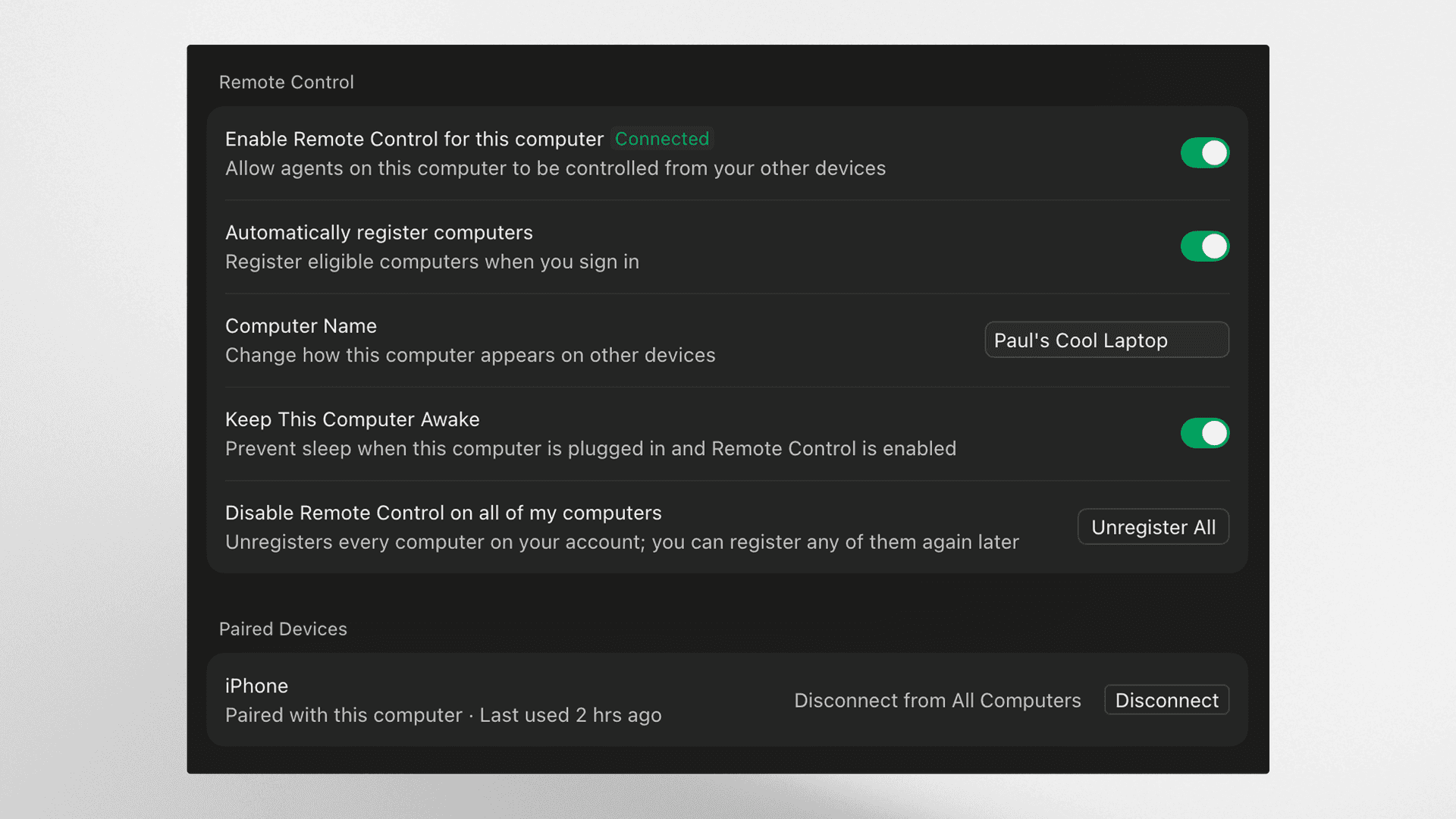
Remote Control ist standardmäßig für alle aktiviert – mit Ausnahme von Enterprise-Organisationen.
Lade die Cursor iOS-App herunter und melde dich an. Die Computer in deinem Konto werden automatisch in der App angezeigt. Tippe in der App auf deinen Computer und bestätige die Kopplungsanfrage in der Cursor Desktop-App. Deine lokalen Agents werden dann in einer Liste angezeigt. Tippe auf einen davon, um zu sehen, woran er gerade arbeitet, oder um ihm eine Nachricht zu senden.
Remote Control verlagert deine Agents nicht. Sie laufen weiterhin auf deinem Computer, und die App verbindet sich mit ihnen. Damit Remote Control funktioniert, muss dein Computer eingeschaltet und online bleiben.
Damit dein Computer nicht in den Ruhezustand wechselt, während du unterwegs bist, aktiviere in den Desktop-Einstellungen von Cursor unter Remote Control die Option „Keep this computer awake“. Dein Computer muss dafür ans Stromnetz angeschlossen und aufgeklappt sein.
Remote Control ist standardmäßig aktiviert – außer bei Enterprise-Organisationen. Dort können Enterprise-Admins die Funktion unter Org settings > Security and identity > Remote control aktivieren.
Remote Control funktioniert auch ohne Cloud-Agents.
Remote Control ist ab sofort in der Cursor iOS-App verfügbar.
Heute führen wir zwei Cursor-Bots für die letzte Meile beim Ausliefern von Code ein. Rollouts überwacht jede Änderung während des Deployments und meldet ihren Zustand für jede Umgebung. Die Sicherheitsprüfung meldet ausnutzbare Bugs in jedem PR.
Beide sind ab sofort in den Teams- und Enterprise-Plänen verfügbar.
Rollouts fügt jedem PR einen Monitor hinzu, überwacht die Änderung während des Deployments und meldet ihren Zustand pro Umgebung: „als fehlerfrei verifiziert“, „Regression erkannt“ oder „nicht eindeutig“. Es ist Cursors Version der Firetiger Change Monitors, neu entwickelt mit dem Bot Development Kit.
Aktiviere es im Dashboard und verbinde deine Versionsverwaltung, dein Deployment-System und deinen Telemetrie-Anbieter. Ab dem nächsten PR beginnt Rollouts mit der Überwachung.
Sobald ein PR geöffnet wird, analysiert Rollouts den Diff und die betroffenen Systeme und erstellt anschließend einen Monitoring-Plan als PR-Kommentar. Der Plan führt die erkannten Risiken auf, die beabsichtigte Wirkung der Änderung, die Signale, die Rollouts prüfen wird, sowie etwaige Lücken in der Instrumentierung, die es schwer machen würden, die Änderung zu verifizieren. Bearbeite den Plan direkt im PR – Rollouts nutzt dann deine Version.
Rollouts wird bei Deploy-Events für den Commit der Änderung aktiv und führt den Plan anhand deiner Logs, Metriken und Traces aus. Dabei verfolgt Rollouts jede Umgebung separat. So kann eine Änderung in Staging verifiziert und in Produktion trotzdem beanstandet werden. Rollouts prüft die beabsichtigte Wirkung der Änderung zusammen mit Fehlermeldungen und Latenzsignalen und meldet sich im PR zurück, sobald ein Ergebnis feststeht.
Wenn Rollouts eine Regression erkennt, benennt es die vermutlich verantwortliche Änderung und benachrichtigt deren Autor. Je nach Konfiguration kann es außerdem einen Revert-PR zum Review öffnen oder den Befund zur Behebung an einen Cloud-Agent übergeben. Merges oder Rollbacks führt Rollouts derzeit nicht eigenständig durch.
Rollouts verbindet sich für die Versionsverwaltung mit Origin oder GitHub, für Deploy-Events mit deinem Continuous-Delivery-System und für Signale mit Datadog sowie anderen Telemetrieanbietern. Eine Integration für Feature-Flags ist bald verfügbar.
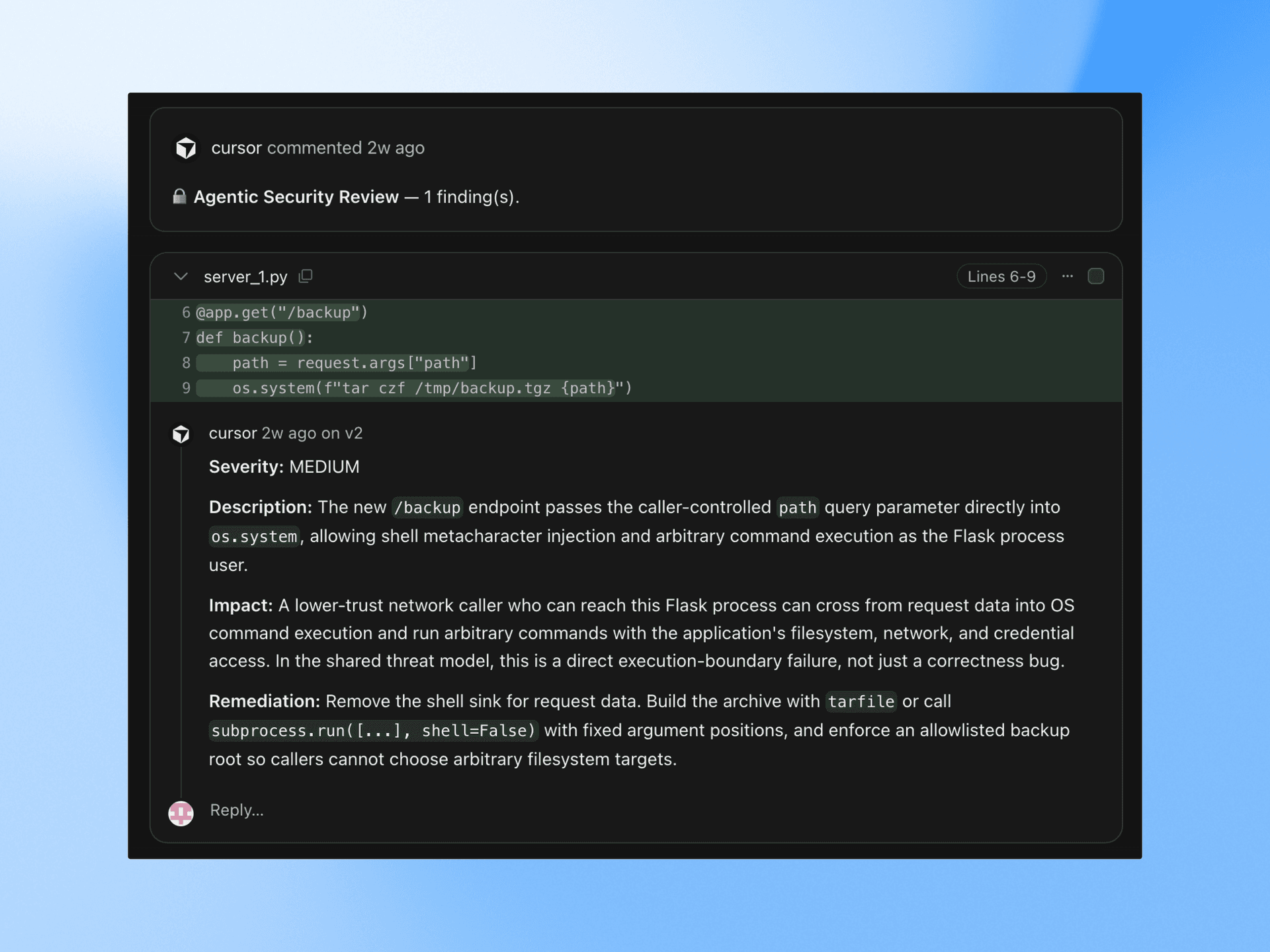
Die Sicherheitsprüfung ist ab sofort verfügbar. Sie analysiert jeden PR im Kontext der Codebasis und veröffentlicht einen einzigen Review-Kommentar, in dem ausnutzbare Bugs gemeldet werden. Stil und Qualität bleiben Sache von Bugbot.
Aktiviere sie im Dashboard für die Repositories, die du überprüfen lassen möchtest. Draft-PRs werden übersprungen.
Die Sicherheitsprüfung sucht nach Injection-Schwachstellen in SQL-, Befehls- und Template-Kontexten sowie nach Umgehungen von Authentifizierung und Autorisierung, einschließlich Prüfungen, die nach einem Refactoring nicht mehr ausgeführt werden. Außerdem markiert sie Secrets und Zugangsdaten, die in den Quellcode committet wurden, SSRF und nicht validierte Weiterleitungen, unsichere Deserialisierung sowie Änderungen an Abhängigkeiten, durch die bekannte Sicherheitslücken entstehen. Dabei verfolgt sie, wo Benutzereingaben ins System gelangen und welche Stellen sie durchlaufen.
Jeder Befund enthält einen Schweregrad, den Angriffspfad und einen Korrekturvorschlag. Wenn du einen Befund mit Begründung verwirfst, meldet ihn die Sicherheitsprüfung in diesem PR nicht erneut.
Füge Regeln für deine Codebasis hinzu – etwa, über welchen Client externe Aufrufe laufen müssen oder welche Tabellen nie aus einem Request-Handler abgefragt werden dürfen. Die Sicherheitsprüfung setzt sie bei jedem PR durch.
Rollouts und Security Reviewer sind ab sofort in den Teams- und Enterprise-Plänen verfügbar. Aktiviere beide Bots im Tab „Automatisierung“.
In den nächsten 10 Tagen stellen wir Nutzungsguthaben bereit, damit Teams Rollouts mit echten Änderungen ausprobieren können. Teams-Kunden erhalten Guthaben für etwa 50 Änderungen, Enterprise-Kunden für etwa 500.
Heute starten wir Projects in Cursor. Mit Projects kannst du größere Arbeitspakete angehen – etwa ein Feature, eine Migration oder eine komplette App. Projects bewahrt den Kontext über Monate hinweg, delegiert Aufgaben an Tausende von Subagents und erledigt wiederkehrende Arbeiten, ohne dass du dafür einen Prompt geben musst.
Du erreichst Projects über die linke Navigationsleiste. Der Koordinator-Agent in einem Projekt schreibt selbst keinen Code: Er plant die Arbeit, delegiert sie an Agents, die sie implementieren, und legt dir das Ergebnis zur Prüfung vor. Koordinatoren erstellen und verwalten Agents in deinem Namen und führen so viele parallel aus, wie es die Arbeit erfordert.
Ein Projekt läuft auf einem eigenen Computer in der Cloud – wenn du deinen Laptop zuklappst, läuft es also weiter. Wenn etwas auf deiner Maschine getestet werden muss, startet der Koordinator dort einen lokalen Agent, der das übernimmt.
Du solltest einen Agent nicht zu Beginn jeder Aufgabe neu einarbeiten müssen. Jedes Project verwaltet eine Reihe von Dateien, die über alle Cloud- und lokalen Maschinen hinweg synchronisiert werden, die seine Agents nutzen. Agents ergänzen Recherche und Artefakte sowie ihr Wissen über die Codebase und darüber, wie du die Arbeit erledigt haben möchtest. Findet ein Agent zum Beispiel heraus, wie sich ein Service testen lässt, kann jeder künftige Agent diese Anweisungen nutzen. Der gemeinsame Kontext wächst mit dem Project und macht den Koordinator so mit der Zeit immer effektiver.
Sag dem Koordinator-Agenten, dass er einen Slack-Kanal überwachen, nach einem Zeitplan laufen oder all deinen PRs folgen soll. So kann er auf erkannte Signale reagieren, ohne auf einen Prompt von dir zu warten.
Verbinde Slack und richte ihn auf einen Kanal für Bug-Reports – schon delegiert er jedes Mal, wenn ein Bug eingeht.
Projects ist als Beta verfügbar und wird ab heute für alle Benutzer ausgerollt.
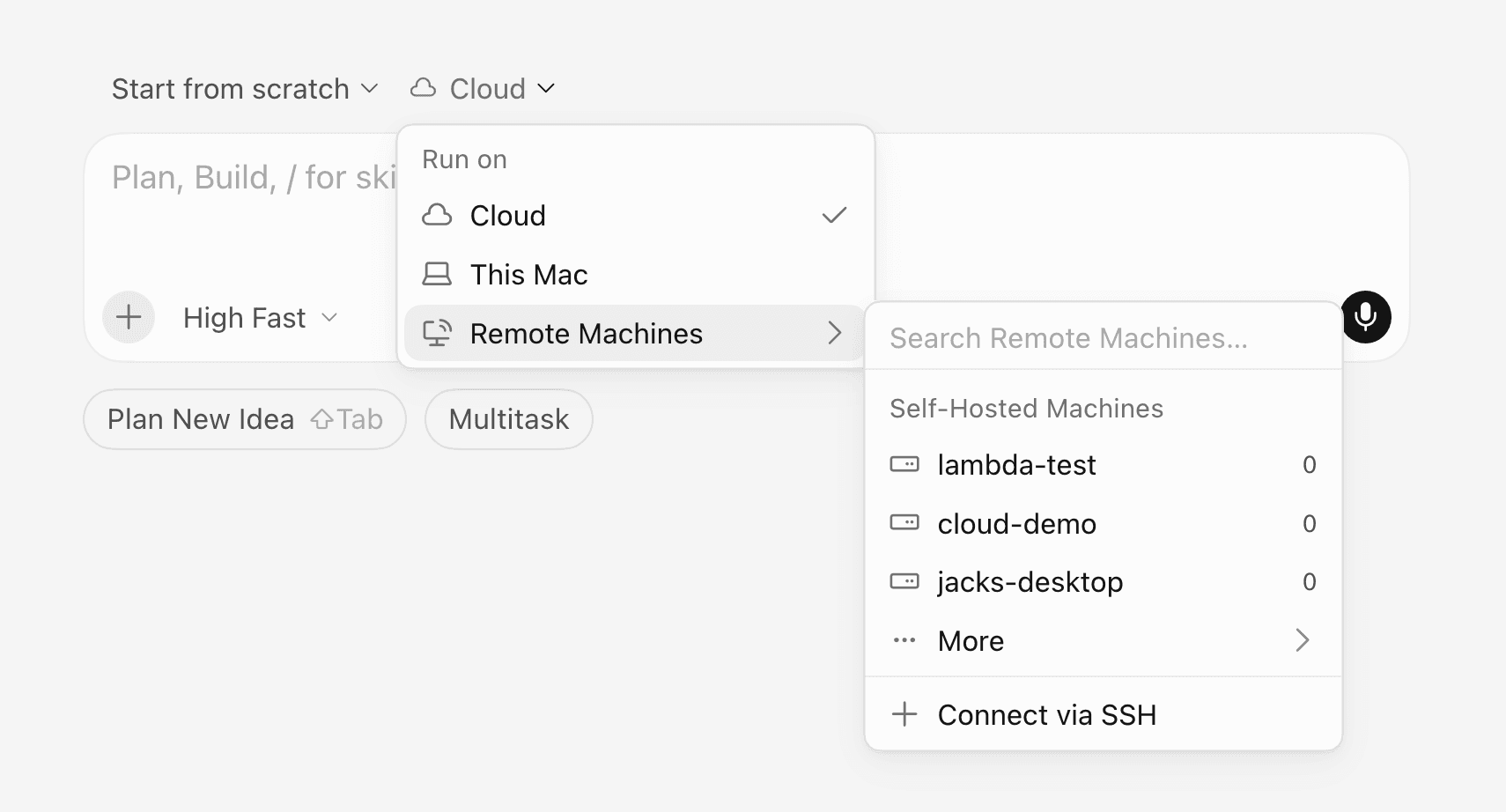
Cursor unterstützt Self-Hosted Machines, mit denen die Tool-Ausführung vollständig in deinem eigenen Netzwerk bleibt.
Deine Codebasis, Build-Ergebnisse und Secrets bleiben allesamt auf internen Maschinen in deiner Infrastruktur, während der Agent Tool-Aufrufe lokal verarbeitet.
My Machines verbindet einen einzelnen Laptop oder eine VM mit deinem Account für persönliche Workflows.
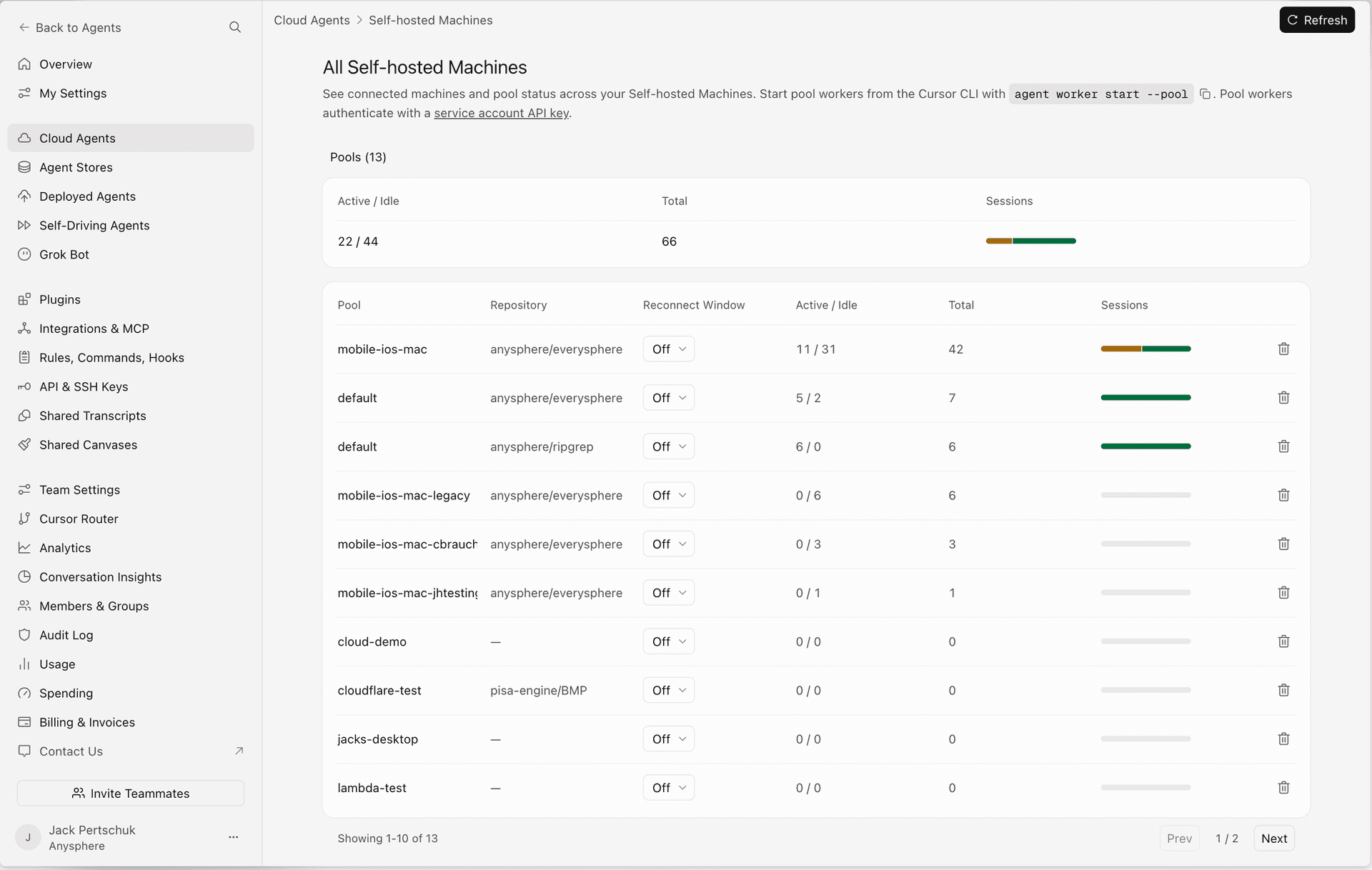
Team-Pools sind benannte Warteschlangen von Workern für ein Team oder ein Enterprise. Die Kapazität wächst, wenn Requests eintreffen, und schrumpft, wenn Worker die Verbindung trennen – so skalieren deine Self-Hosted Machines mit der Nachfrage. Pools sind nicht an ein einzelnes Repository gebunden: Benenne den Pool, und jeder verfügbare Worker kann den Request übernehmen.
Pools können ungenutzte Maschinen zudem in den Ruhezustand versetzen und innerhalb eines Reconnect-Fensters wieder aktivieren, sobald ein Follow-up eintrifft – so musst du teure Kapazität nicht allein für den nächsten Prompt warmhalten.
Selbstgehostete Worker unterstützen jetzt Computer-Use unter Linux und Mac. Mit den passenden Desktop-Paketen kann ein Agent klicken, tippen, Screenshots aufnehmen und den Browser bedienen. Du kannst seinen Desktop überwachen oder direkt aus Cursor heraus die Steuerung übernehmen.
Origin lässt sich jetzt mit über 20 Apps für Bereitstellungen, CI, Code-Review, Sicherheit, Überwachung und Projektverwaltung integrieren – von Partnern wie Cloudflare, Linear, Sentry und Socket Security.
Ab heute steht der Marketplace außerdem allen offen, die eigene Apps einreichen möchten. So kann jedes Team, das Entwickler-Tools entwickelt, eine App für Origin veröffentlichen.
Erstelle eine App in deinem Namespace. Während du sie entwickelst, ist sie nur in deinem Namespace sichtbar.
Entwickle mit der Origin API. Apps authentifizieren sich mit einem App-JWT und Installation-Access-Tokens, empfangen Webhook-Events und schreiben Check-Runs, PR-Kommentare und Reviews zurück.
Mach die App öffentlich und reiche sie anschließend auf ihrer App-Seite mit einem Slug, vorgeschlagenen Tags und einem Demo-Video ein. Das Video sollte die Installation, die Deinstallation und die zentralen Abläufe deines Produkts zeigen.
Wir prüfen deine Einreichung und nehmen die App nach der Freigabe in den Marketplace auf.
Das Origin-Apps-Plugin kann außerdem Fragen anhand der aktuellen Origin-API-Docs beantworten und die Portierung einer bereits laufenden App zu Origin planen.
Remote Control ist standardmäßig für alle aktiviert – mit Ausnahme von Enterprise-Organisationen.
Lade die Cursor iOS-App herunter und melde dich an. Die Computer in deinem Konto werden automatisch in der App angezeigt. Tippe in der App auf deinen Computer und bestätige die Kopplungsanfrage in der Cursor Desktop-App. Deine lokalen Agents werden dann in einer Liste angezeigt. Tippe auf einen davon, um zu sehen, woran er gerade arbeitet, oder um ihm eine Nachricht zu senden.
Remote Control verlagert deine Agents nicht. Sie laufen weiterhin auf deinem Computer, und die App verbindet sich mit ihnen. Damit Remote Control funktioniert, muss dein Computer eingeschaltet und online bleiben.
Damit dein Computer nicht in den Ruhezustand wechselt, während du unterwegs bist, aktiviere in den Desktop-Einstellungen von Cursor unter Remote Control die Option „Keep this computer awake“. Dein Computer muss dafür ans Stromnetz angeschlossen und aufgeklappt sein.
Remote Control ist standardmäßig aktiviert – außer bei Enterprise-Organisationen. Dort können Enterprise-Admins die Funktion unter Org settings > Security and identity > Remote control aktivieren.
Remote Control funktioniert auch ohne Cloud-Agents.
Remote Control ist ab sofort in der Cursor iOS-App verfügbar.
Heute führen wir zwei Cursor-Bots für die letzte Meile beim Ausliefern von Code ein. Rollouts überwacht jede Änderung während des Deployments und meldet ihren Zustand für jede Umgebung. Die Sicherheitsprüfung meldet ausnutzbare Bugs in jedem PR.
Beide sind ab sofort in den Teams- und Enterprise-Plänen verfügbar.
Rollouts fügt jedem PR einen Monitor hinzu, überwacht die Änderung während des Deployments und meldet ihren Zustand pro Umgebung: „als fehlerfrei verifiziert“, „Regression erkannt“ oder „nicht eindeutig“. Es ist Cursors Version der Firetiger Change Monitors, neu entwickelt mit dem Bot Development Kit.
Aktiviere es im Dashboard und verbinde deine Versionsverwaltung, dein Deployment-System und deinen Telemetrie-Anbieter. Ab dem nächsten PR beginnt Rollouts mit der Überwachung.
Sobald ein PR geöffnet wird, analysiert Rollouts den Diff und die betroffenen Systeme und erstellt anschließend einen Monitoring-Plan als PR-Kommentar. Der Plan führt die erkannten Risiken auf, die beabsichtigte Wirkung der Änderung, die Signale, die Rollouts prüfen wird, sowie etwaige Lücken in der Instrumentierung, die es schwer machen würden, die Änderung zu verifizieren. Bearbeite den Plan direkt im PR – Rollouts nutzt dann deine Version.
Rollouts wird bei Deploy-Events für den Commit der Änderung aktiv und führt den Plan anhand deiner Logs, Metriken und Traces aus. Dabei verfolgt Rollouts jede Umgebung separat. So kann eine Änderung in Staging verifiziert und in Produktion trotzdem beanstandet werden. Rollouts prüft die beabsichtigte Wirkung der Änderung zusammen mit Fehlermeldungen und Latenzsignalen und meldet sich im PR zurück, sobald ein Ergebnis feststeht.
Wenn Rollouts eine Regression erkennt, benennt es die vermutlich verantwortliche Änderung und benachrichtigt deren Autor. Je nach Konfiguration kann es außerdem einen Revert-PR zum Review öffnen oder den Befund zur Behebung an einen Cloud-Agent übergeben. Merges oder Rollbacks führt Rollouts derzeit nicht eigenständig durch.
Rollouts verbindet sich für die Versionsverwaltung mit Origin oder GitHub, für Deploy-Events mit deinem Continuous-Delivery-System und für Signale mit Datadog sowie anderen Telemetrieanbietern. Eine Integration für Feature-Flags ist bald verfügbar.
Die Sicherheitsprüfung ist ab sofort verfügbar. Sie analysiert jeden PR im Kontext der Codebasis und veröffentlicht einen einzigen Review-Kommentar, in dem ausnutzbare Bugs gemeldet werden. Stil und Qualität bleiben Sache von Bugbot.
Aktiviere sie im Dashboard für die Repositories, die du überprüfen lassen möchtest. Draft-PRs werden übersprungen.
Die Sicherheitsprüfung sucht nach Injection-Schwachstellen in SQL-, Befehls- und Template-Kontexten sowie nach Umgehungen von Authentifizierung und Autorisierung, einschließlich Prüfungen, die nach einem Refactoring nicht mehr ausgeführt werden. Außerdem markiert sie Secrets und Zugangsdaten, die in den Quellcode committet wurden, SSRF und nicht validierte Weiterleitungen, unsichere Deserialisierung sowie Änderungen an Abhängigkeiten, durch die bekannte Sicherheitslücken entstehen. Dabei verfolgt sie, wo Benutzereingaben ins System gelangen und welche Stellen sie durchlaufen.
Jeder Befund enthält einen Schweregrad, den Angriffspfad und einen Korrekturvorschlag. Wenn du einen Befund mit Begründung verwirfst, meldet ihn die Sicherheitsprüfung in diesem PR nicht erneut.
Füge Regeln für deine Codebasis hinzu – etwa, über welchen Client externe Aufrufe laufen müssen oder welche Tabellen nie aus einem Request-Handler abgefragt werden dürfen. Die Sicherheitsprüfung setzt sie bei jedem PR durch.
Rollouts und Security Reviewer sind ab sofort in den Teams- und Enterprise-Plänen verfügbar. Aktiviere beide Bots im Tab „Automatisierung“.
In den nächsten 10 Tagen stellen wir Nutzungsguthaben bereit, damit Teams Rollouts mit echten Änderungen ausprobieren können. Teams-Kunden erhalten Guthaben für etwa 50 Änderungen, Enterprise-Kunden für etwa 500.
Heute starten wir Projects in Cursor. Mit Projects kannst du größere Arbeitspakete angehen – etwa ein Feature, eine Migration oder eine komplette App. Projects bewahrt den Kontext über Monate hinweg, delegiert Aufgaben an Tausende von Subagents und erledigt wiederkehrende Arbeiten, ohne dass du dafür einen Prompt geben musst.
Du erreichst Projects über die linke Navigationsleiste. Der Koordinator-Agent in einem Projekt schreibt selbst keinen Code: Er plant die Arbeit, delegiert sie an Agents, die sie implementieren, und legt dir das Ergebnis zur Prüfung vor. Koordinatoren erstellen und verwalten Agents in deinem Namen und führen so viele parallel aus, wie es die Arbeit erfordert.
Ein Projekt läuft auf einem eigenen Computer in der Cloud – wenn du deinen Laptop zuklappst, läuft es also weiter. Wenn etwas auf deiner Maschine getestet werden muss, startet der Koordinator dort einen lokalen Agent, der das übernimmt.
Du solltest einen Agent nicht zu Beginn jeder Aufgabe neu einarbeiten müssen. Jedes Project verwaltet eine Reihe von Dateien, die über alle Cloud- und lokalen Maschinen hinweg synchronisiert werden, die seine Agents nutzen. Agents ergänzen Recherche und Artefakte sowie ihr Wissen über die Codebase und darüber, wie du die Arbeit erledigt haben möchtest. Findet ein Agent zum Beispiel heraus, wie sich ein Service testen lässt, kann jeder künftige Agent diese Anweisungen nutzen. Der gemeinsame Kontext wächst mit dem Project und macht den Koordinator so mit der Zeit immer effektiver.
Sag dem Koordinator-Agenten, dass er einen Slack-Kanal überwachen, nach einem Zeitplan laufen oder all deinen PRs folgen soll. So kann er auf erkannte Signale reagieren, ohne auf einen Prompt von dir zu warten.
Verbinde Slack und richte ihn auf einen Kanal für Bug-Reports – schon delegiert er jedes Mal, wenn ein Bug eingeht.
Projects ist als Beta verfügbar und wird ab heute für alle Benutzer ausgerollt.
Cursor unterstützt Self-Hosted Machines, mit denen die Tool-Ausführung vollständig in deinem eigenen Netzwerk bleibt.
Deine Codebasis, Build-Ergebnisse und Secrets bleiben allesamt auf internen Maschinen in deiner Infrastruktur, während der Agent Tool-Aufrufe lokal verarbeitet.
My Machines verbindet einen einzelnen Laptop oder eine VM mit deinem Account für persönliche Workflows.
Team-Pools sind benannte Warteschlangen von Workern für ein Team oder ein Enterprise. Die Kapazität wächst, wenn Requests eintreffen, und schrumpft, wenn Worker die Verbindung trennen – so skalieren deine Self-Hosted Machines mit der Nachfrage. Pools sind nicht an ein einzelnes Repository gebunden: Benenne den Pool, und jeder verfügbare Worker kann den Request übernehmen.
Pools können ungenutzte Maschinen zudem in den Ruhezustand versetzen und innerhalb eines Reconnect-Fensters wieder aktivieren, sobald ein Follow-up eintrifft – so musst du teure Kapazität nicht allein für den nächsten Prompt warmhalten.
Selbstgehostete Worker unterstützen jetzt Computer-Use unter Linux und Mac. Mit den passenden Desktop-Paketen kann ein Agent klicken, tippen, Screenshots aufnehmen und den Browser bedienen. Du kannst seinen Desktop überwachen oder direkt aus Cursor heraus die Steuerung übernehmen.