Controle remoto para agentes locais
Agora você pode acompanhar e responder aos agentes locais em execução no seu computador direto do app Cursor para iOS.
Primeiros passos
O controle remoto vem ativado por padrão para todos, exceto organizações do plano Empresas.
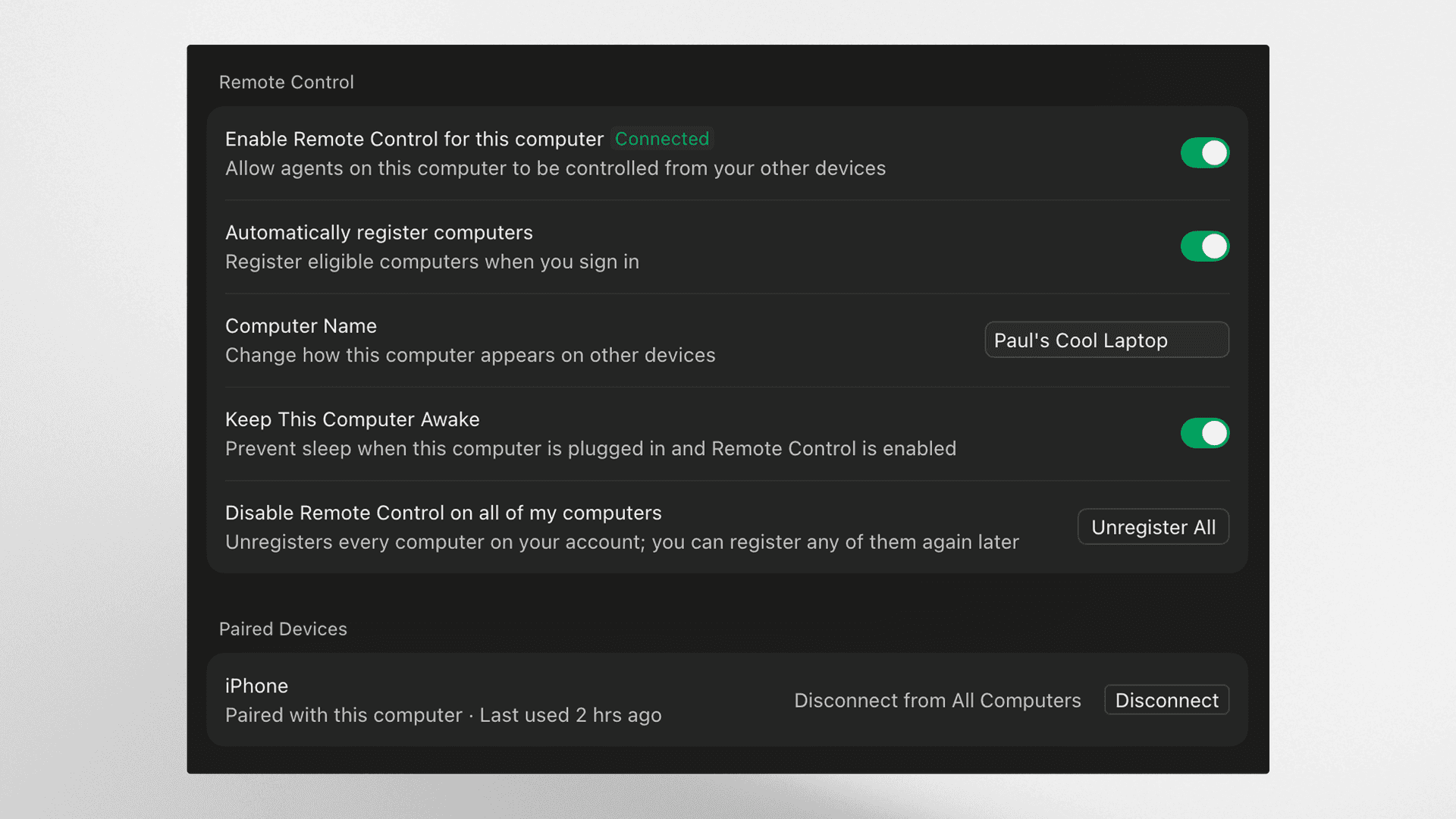
Baixe o app do Cursor para iOS e faça login. Os computadores vinculados à sua conta aparecem automaticamente no app. Toque no seu computador e aprove a requisição de pareamento no app do Cursor para desktop. Seus agentes locais aparecem em uma lista. Toque em um deles para ver o que ele está fazendo ou enviar uma mensagem para ele.
Os agentes continuam rodando no seu computador
O controle remoto não transfere seus agentes para outro lugar. Eles continuam em execução no seu computador, e o app se conecta a eles. Para que o controle remoto funcione, seu computador precisa continuar ligado e conectado à internet.
Mantenha seu computador ativo
Para evitar que seu computador entre em modo de suspensão enquanto você estiver ausente, ative "Keep this computer awake" em controle remoto nas configurações do Cursor para desktop. O computador precisa estar ligado na tomada e com a tampa aberta.
Para equipes Empresas
O controle remoto vem ativado por padrão, exceto em organizações Empresas. Nesses casos, os administradores podem ativá-lo em Org settings > Security and identity > controle remoto.
O controle remoto não depende de agentes na nuvem para funcionar.
O controle remoto já está disponível no app Cursor para iOS.