लोकल एजेंट के लिए रिमोट कंट्रोल
अब आप Cursor iOS ऐप से अपने कंप्यूटर पर चल रहे लोकल एजेंट देख सकते हैं और उन्हें जवाब भी दे सकते हैं।
शुरू करें
रिमोट कंट्रोल Enterprise संगठनों को छोड़कर बाकी सभी के लिए डिफ़ॉल्ट रूप से चालू है।
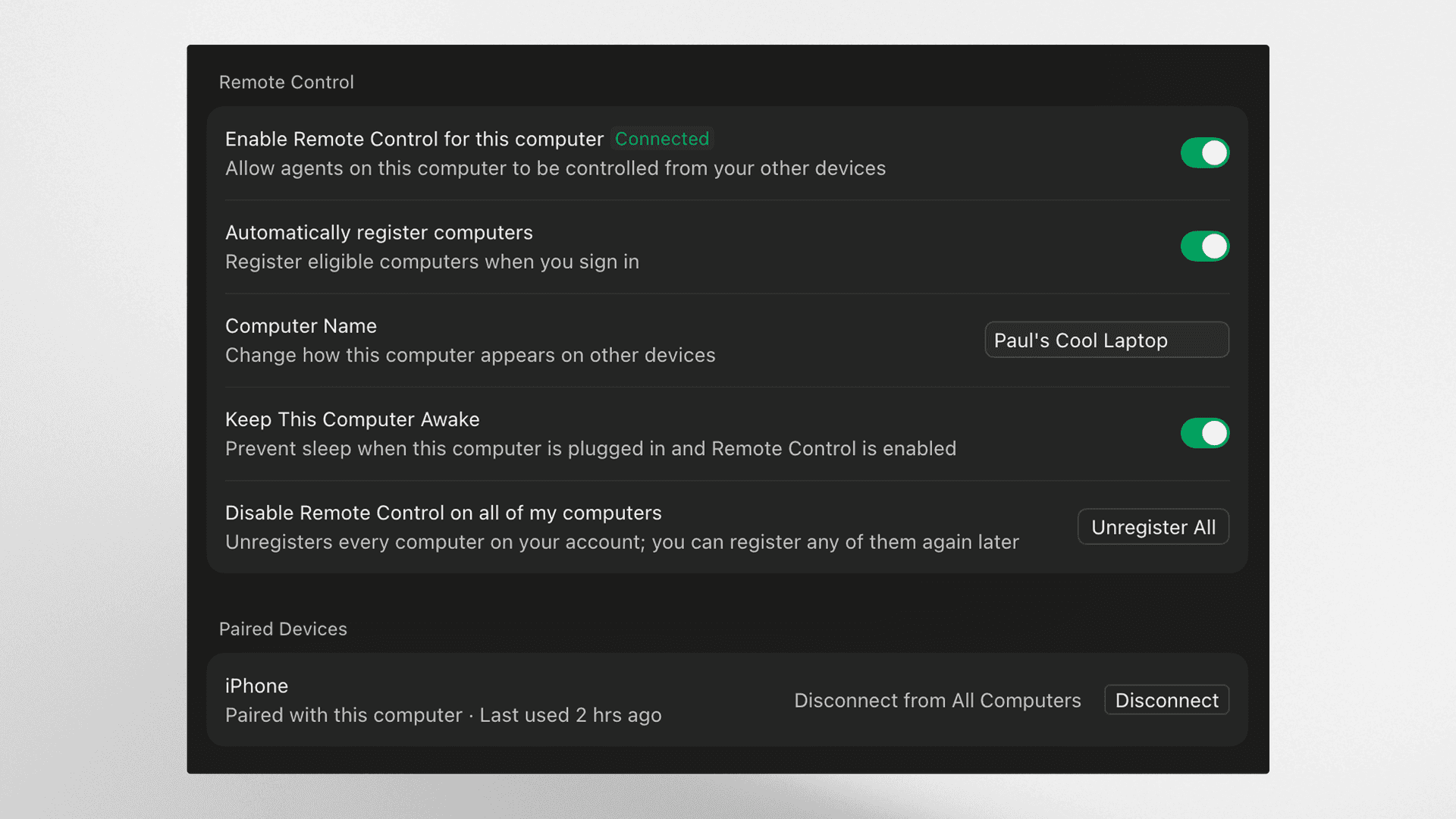
Cursor iOS ऐप डाउनलोड करें और साइन इन करें। आपके खाते से जुड़े कंप्यूटर ऐप में स्वचालित रूप से दिखाई देंगे। ऐप में अपने कंप्यूटर पर टैप करें, फिर Cursor डेस्कटॉप ऐप में पेयरिंग अनुरोध स्वीकृत करें। इसके बाद आपके लोकल एजेंट एक सूची में दिखाई देंगे। किसी एजेंट पर टैप करके देखें कि वह क्या कर रहा है, या उसे संदेश भेजें।
एजेंट्स आपके कंप्यूटर पर ही चलते रहते हैं
रिमोट कंट्रोल आपके एजेंट को कहीं और नहीं ले जाता। वे आपके कंप्यूटर पर ही चलते रहते हैं, और ऐप बस उनसे कनेक्ट होता है। रिमोट कंट्रोल काम करे, इसके लिए आपके कंप्यूटर का चालू और ऑनलाइन रहना आवश्यक है।
अपने कंप्यूटर को स्लीप मोड में जाने से रोकें
जब आप कंप्यूटर से दूर हों, तब उसे स्लीप मोड में जाने से रोकने के लिए Cursor की डेस्कटॉप सेटिंग्स में रिमोट कंट्रोल के अंतर्गत "Keep this computer awake" चालू करें। ध्यान रखें कि आपका कंप्यूटर चार्जर से जुड़ा हो और उसका लिड खुला हो।
एंटरप्राइज़ टीमों के लिए
Enterprise संगठनों को छोड़कर, रिमोट कंट्रोल डिफ़ॉल्ट रूप से चालू रहता है। एंटरप्राइज़ एडमिन इसे Org settings > Security and identity > रिमोट कंट्रोल में जाकर चालू कर सकते हैं।
रिमोट कंट्रोल के काम करने के लिए क्लाउड एजेंट ज़रूरी नहीं हैं।
रिमोट कंट्रोल अब Cursor iOS app में उपलब्ध है।