0.48.x · परिवर्तन लॉग
चैट टैब्स, कस्टम मोड्स और तेज़ अनुक्रमण
- कोडबेस साझा करने वाली टीमों के लिए अनुक्रमण प्रदर्शन बेहतर हुआ
- Early Access चुनने वाले उपयोगकर्ताओं के लिए वर्टिकल साइडबार विकल्प अस्थायी रूप से उपलब्ध नहीं होगा
- MCP सर्वर वाले प्रोजेक्ट अब उपयोगकर्ताओं को उन्हें सक्षम करने के लिए प्रॉम्प्ट करेंगे
- तेज़ अनुरोध या उपयोग सीमाओं के करीब पहुँचने पर चैट अब उपयोग-आधारित मूल्य निर्धारण के बारे में सूचना दिखाएगा
- टीम एडमिन द्वारा कॉन्फ़िगर किए गए ऑटो-रन नियंत्रणों की दृश्यता बेहतर की गई है, ताकि यह स्पष्ट रहे कि वे कब सक्रिय हैं
- विश्वसनीयता संबंधी समस्याओं के कारण ऑटो-रन प्रॉम्प्ट हटा दिया गया है। जिन सभी उपयोगकर्ताओं ने इसे पहले सक्षम किया था, उनके लिए ऑटो-रन अक्षम कर दिया गया है
- हमने "सभी diffs अस्वीकार करें" को Cmd+Backspace (⌘⌫) से बदलकर Cmd+Shift+Backspace (⌘⇧⌫) कर दिया है
- Windows पर MCP अब काफ़ी अधिक विश्वसनीय होना चाहिए
- डीबगिंग में मदद के लिए MCP सर्वर कॉन्फ़िगर करते समय MCP त्रुटि संदेशों को बेहतर किया गया है
- चैट संदेशों के लिए इनपुट टोकन की संख्या जोड़ी गई है (देखने के लिए तीन बिंदुओं पर क्लिक करें)। हम संदर्भ की दृश्यता को और बेहतर बना रहे हैं, ताकि आप साफ़ तौर पर देख सकें कि मॉडल को क्या भेजा जाता है — जल्द ही और भी सुधार आएंगे!
- 0.48.1 - नया ऑनबोर्डिंग
- 0.48.2 - उपयोगकर्ताओं को किसी दूसरे चैट टैब में संपादित फ़ाइल स्वीकार/अस्वीकार करने की अनुमति देता है
- 0.48.3 - चैट टैब्स UX में सुधार (नई टैब के लिए Cmd/Ctrl+T), Gemini 2.5 Pro के लिए Max-mode समर्थन
- 0.48.4 - Gemini 2.5 Pro के लिए इमेज समर्थन
- 0.48.5 - Cmd+Backspace -> Cmd+Shift+Backspace के लिए परिवर्तन प्रबंधन
- 0.48.6 - AI Pane लंबे समय तक बंद रहने पर एक नई चैट बनाता है
- 0.48.7 - उस समस्या को ठीक करता है जिसमें अपडेट के दौरान कुछ चैट हट सकती थीं
- 0.48.8 - @-symbols खोज से CPU प्रदर्शन बेहतर करता है
- 0.48.9 - अनुक्रमण से मेमोरी उपयोग कम करता है
यह रिलीज़ समानांतर वार्तालापों के लिए चैट टैब्स, कस्टम मोड्स के साथ एक नए डिज़ाइन वाला modes सिस्टम, और लागत दृश्यता, अनुक्रमण प्रदर्शन, तथा MCP की विश्वसनीयता में सुधार पेश करती है। इसके अलावा, चैट पूरा होने पर एक ध्वनि सूचना चलती है।
अंतर्निहित मोड और कस्टम मोड (बीटा)
Cursor में Agent और Ask, अंतर्निहित मोड हैं, और अब कस्टम मोड जोड़ने का विकल्प भी उपलब्ध है। इसके अलावा, हमने "Edit" का नाम बदलकर "Manual" कर दिया है, ताकि उसका व्यवहार बेहतर तरीके से स्पष्ट हो।
Ask मोड को अब डिफ़ॉल्ट रूप से सभी खोज उपकरणों तक पहुँच मिल गई है, इसलिए @Codebase टूल हटा दिया गया है। ज़रूरत पड़ने पर यह स्वचालित रूप से कोडबेस में खोज करेगा। अगर आप खोज को मजबूर करना चाहते हैं, तो Cursor से सामान्य भाषा में बस "search the codebase" कहें। आप मोड मेनू से Ask में खोज को अक्षम भी कर सकते हैं। ऐसा करने पर Ask केवल वही संदर्भ देखेगा, जो आपने दिया है।
Agent और Ask के बारे में और पढ़ें।
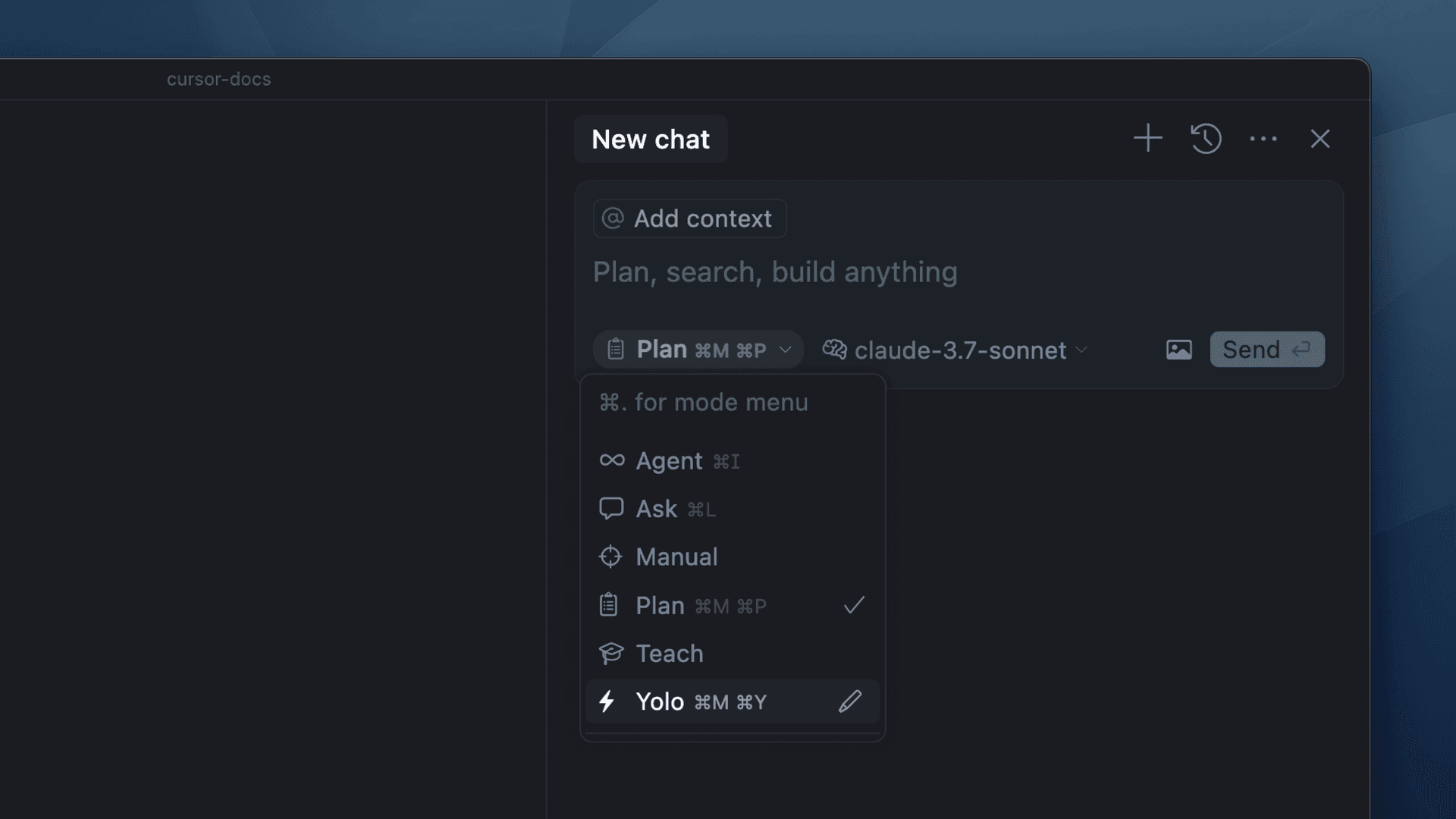
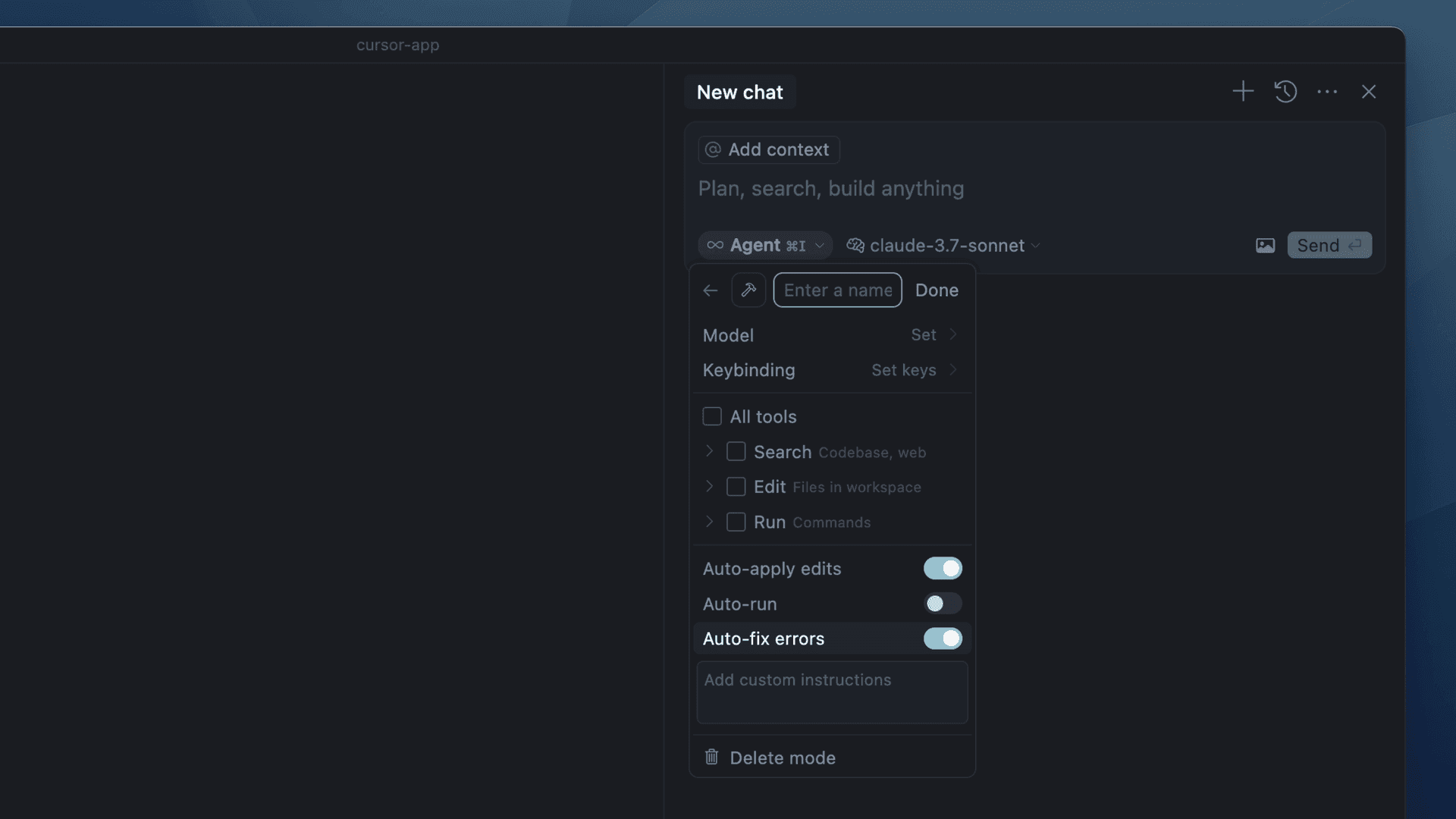
कस्टम मोड (बीटा) आपको ऐसे नए मोड बनाने देते हैं, जिनमें आपके वर्कफ़्लो के अनुरूप टूल और प्रॉम्प्ट्स हों। चूँकि कस्टम मोड में कस्टम कुंजी बाइंडिंग्स हो सकती हैं, ⌘I डिफ़ॉल्ट रूप से Agent मोड पर सेट होगा और ⌘L साइड फलक को टॉगल करेगा। अगर आप ⌘I को अनबाइंड करते हैं, तो वह भी साइड फलक को टॉगल करेगा। कस्टम मोड वर्तमान में बीटा में हैं, और आप उन्हें सेटिंग्स → सुविधाएँ → चैट → Custom modes से सक्षम कर सकते हैं।
आप सेटिंग्स से डिफ़ॉल्ट मोड भी सेट कर सकते हैं (सेटिंग्स → सुविधाएँ → चैट → Default चैट mode) — अपने किसी मोड को या उस मोड को, जिसका आपने सबसे हाल में उपयोग किया था।
चैट टैब
चैट में नए टैब (⌘T) बनाएँ, ताकि आप समानांतर में कई वार्तालाप कर सकें। आप Option दबाए रखकर + बटन पर क्लिक करके भी नया टैब बना सकते हैं। Cmd+N अब भी मौजूदा टैब में नई चैट बनाता है।
जब कोई टैब आपके इनपुट का इंतज़ार कर रहा हो, तो उस टैब पर एक नारंगी बिंदु दिखाई देगा।
तेज़ अनुक्रमण
हमने टीम के भीतर समान कोडबेस के अनुक्रमण प्रदर्शन में महत्वपूर्ण सुधार किए हैं, जिससे किसी बड़े रिपॉज़िटरी की एक प्रति पूरी तरह अनुक्रमित हो जाने के बाद उसकी अगली प्रतियों का शुरुआती अनुक्रमण समय काफ़ी कम हो गया है। उदाहरण के लिए, Cursor कोडबेस अब एक मिनट से भी कम समय में अनुक्रमित हो जाता है, जबकि पहले इसमें लगभग 20 मिनट लगते थे।
ध्वनि सूचना (बीटा)
जब कोई चैट समीक्षा के लिए तैयार हो, तो Cursor अब ध्वनि बजा सकता है। इस सुविधा को सेटिंग्स → विशेषताएँ → चैट → समाप्त होने पर ध्वनि चलाएँ में जाकर सक्षम करें।
उपयोग-आधारित लागत दृश्यता
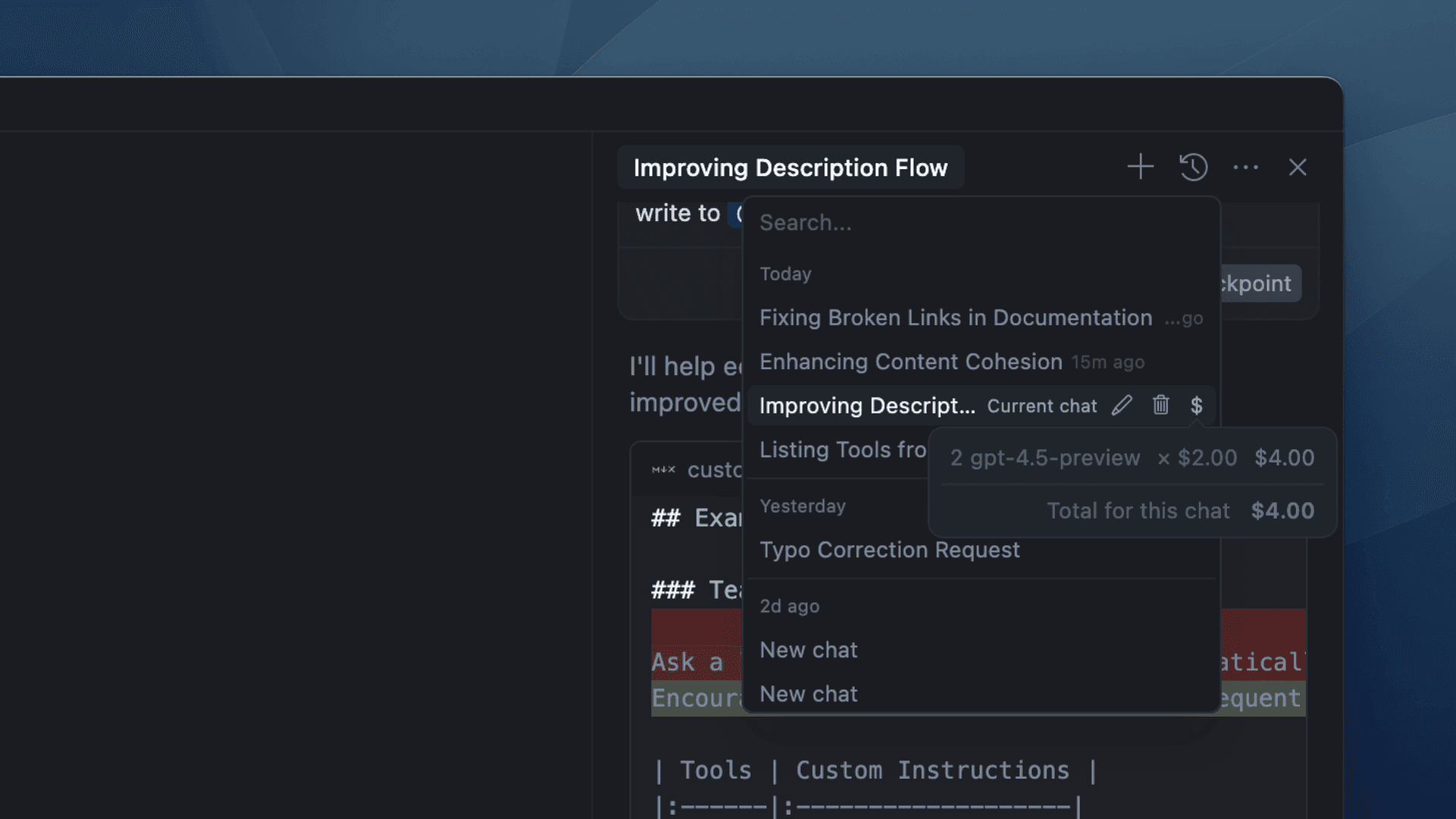
उपयोग-आधारित मॉडल्स के लिए, अब आप इतिहास में प्रत्येक चैट की लागत और उसका विवरण देख सकते हैं।
नया ऑनबोर्डिंग
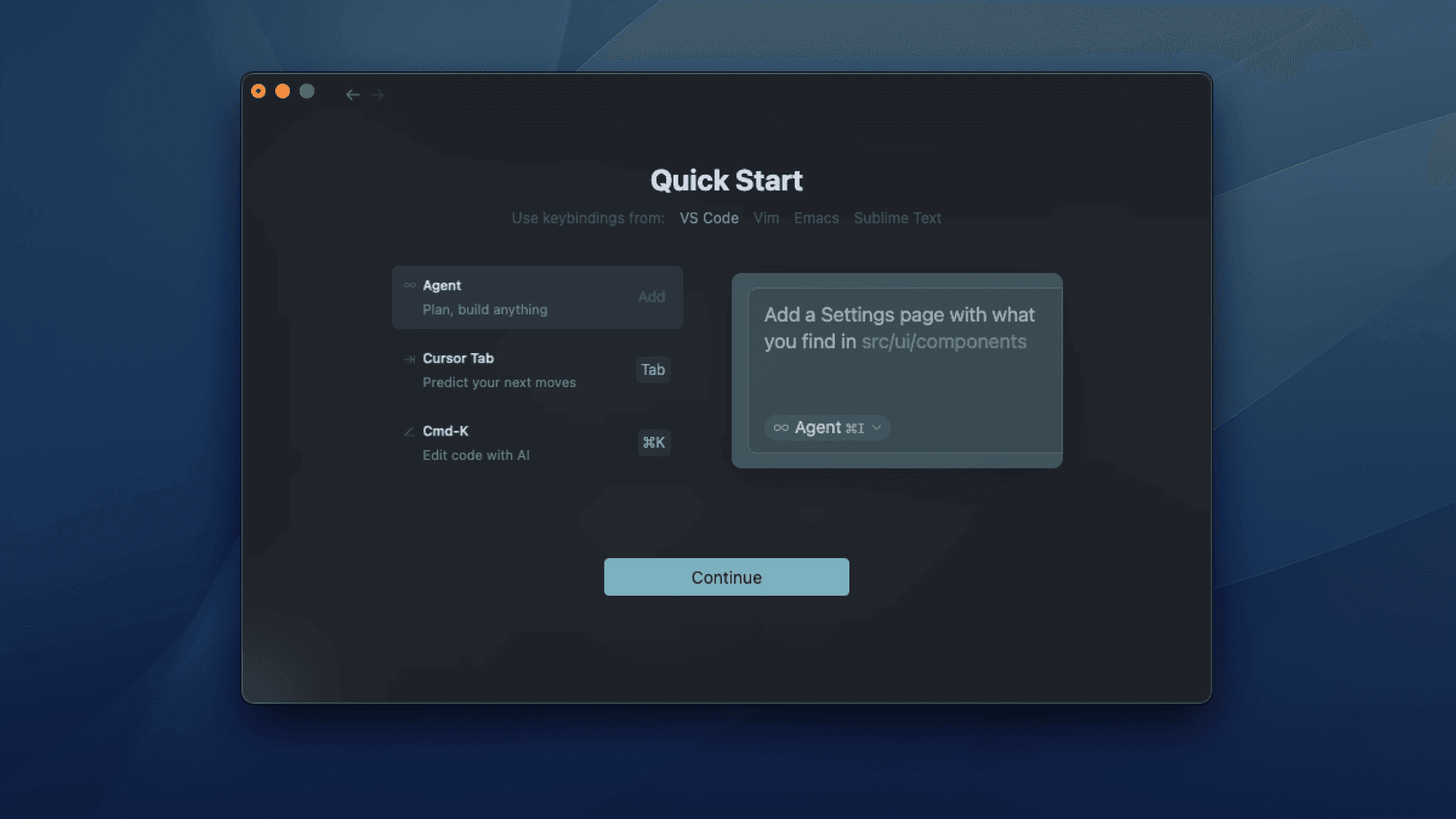
हमने Cursor के साथ शुरुआत करना आसान बनाने के लिए एक नई, सरल ऑनबोर्डिंग प्रक्रिया शुरू की है। इसमें आपको सेटिंग्स इम्पोर्ट करने, थीम, कुंजी बाइंडिंग्स, और अन्य प्राथमिकताएँ चुनने में मार्गदर्शन मिलेगा।