Control remoto para agentes locales
Ahora puedes consultar y responder a los agentes locales que se ejecutan en tu computadora desde la aplicación de Cursor para iOS.
Primeros pasos
El control remoto está activado por defecto para todos, excepto para las organizaciones con el plan Empresas.
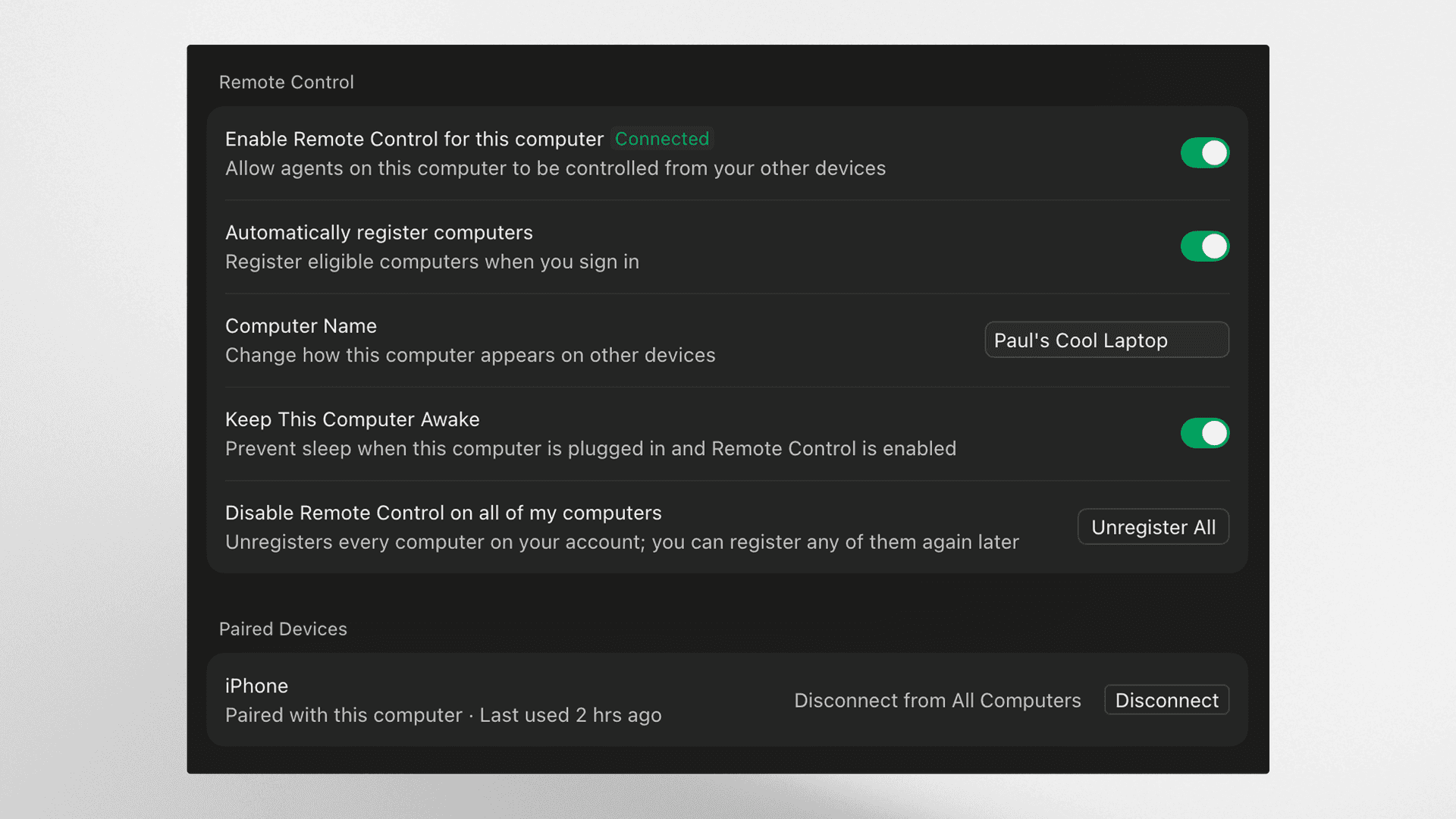
Descarga la aplicación Cursor para iOS e inicia sesión. Las computadoras vinculadas a tu cuenta aparecerán automáticamente en la aplicación. Toca tu computadora en la aplicación y aprueba la solicitud de emparejamiento en la aplicación de escritorio de Cursor. Tus agentes locales aparecerán en una lista. Toca uno para consultar qué está haciendo o para enviarle un mensaje.
Los agentes siguen ejecutándose en tu computadora
El control remoto no traslada tus agentes a ningún otro sitio. Siguen ejecutándose en tu computadora y la aplicación se conecta a ellos. Para que el control remoto funcione, tu computadora debe permanecer encendida y conectada a internet.
Mantén tu computadora activa
Para evitar que tu computadora entre en suspensión mientras no estás, activa "Keep this computer awake" en la sección control remoto de la configuración de la app de escritorio de Cursor. Tu computadora necesita estar conectada a la corriente y con la tapa abierta.
Para equipos de Empresas
El control remoto está activado por defecto, excepto en las organizaciones con plan Empresas. Los administradores de Empresas pueden activarlo en Org settings > Security and identity > control remoto.
El control remoto no requiere Cloud Agents para funcionar.
El control remoto ya está disponible en la aplicación de Cursor para iOS.