· 更新日誌
遠端控制本機代理
現在,你可以透過 Cursor iOS 行動應用程式,查看並回覆在你電腦上執行的本機代理。
開始使用
遠端控制功能預設對所有使用者開啟,企業組織除外。
下載 Cursor iOS 行動應用程式並登入。你帳戶中的電腦會自動顯示在 App 中。在 App 中點選你的電腦,然後在 Cursor 桌面版應用程式中核准配對請求。接著,你的本機代理會以清單形式列出。點選任一代理,即可查看它目前正在處理的工作,或傳送訊息給它。
代理會繼續在你的電腦上執行
遠端控制不會把你的代理搬到其他地方。代理仍在你的電腦上繼續執行,App 只是連接到它。你的電腦必須保持開機並連上網路,遠端控制才能正常運作。
讓電腦保持喚醒
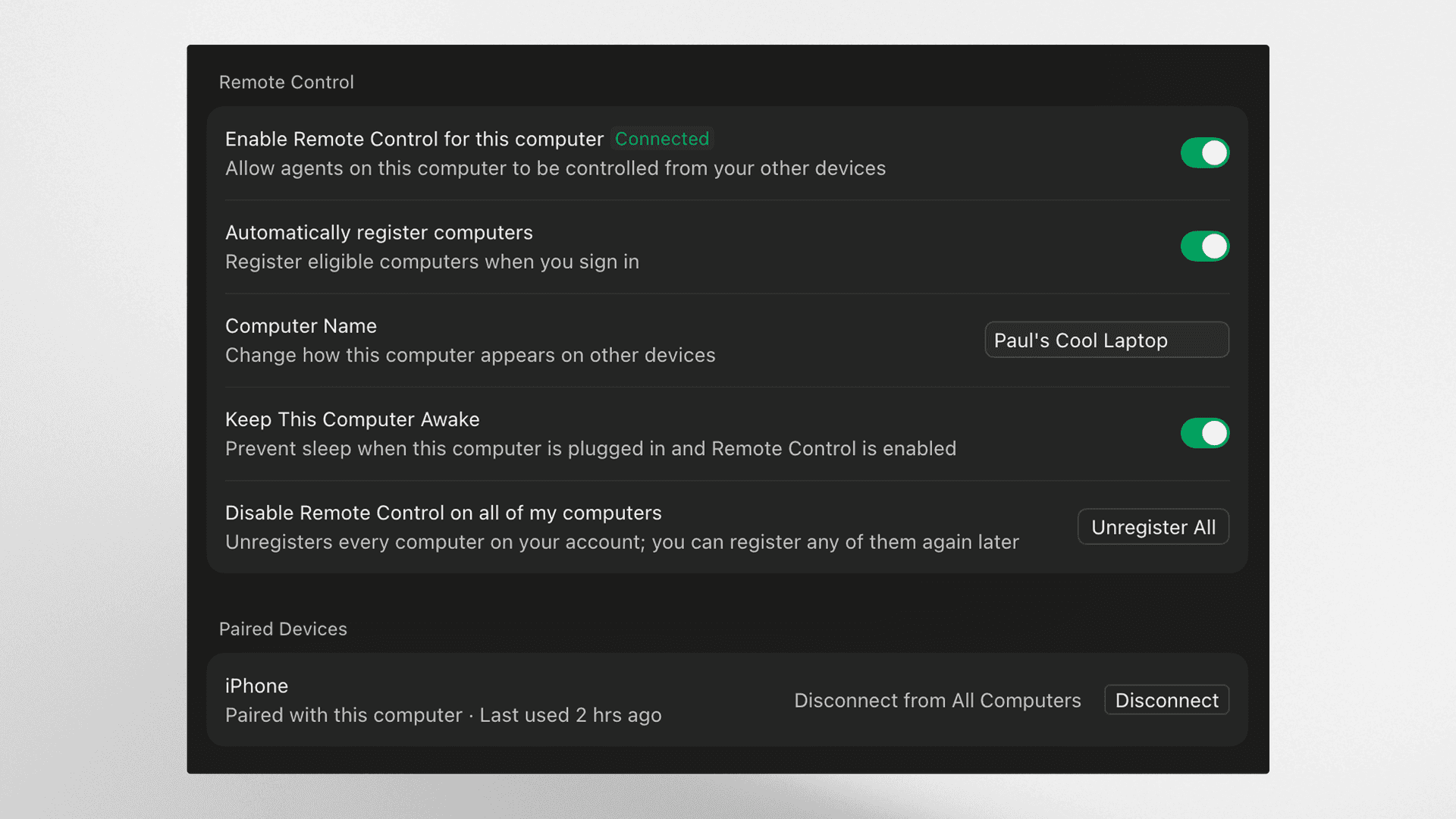
若要避免電腦在你離開時進入睡眠,請在 Cursor 桌面版設定的 遠端控制 中開啟「Keep this computer awake」。電腦必須接上電源,且不能闔上螢幕。
企業團隊適用
除企業組織外,遠端控制 預設為開啟。企業管理員可前往 Org settings > Security and identity > 遠端控制 開啟此功能。
遠端控制 無需雲端代理即可運作。
遠端控制 現已可在 Cursor iOS 行動應用程式中使用。