Cursor Router

이제 Auto 모드는 Cursor Router로 구동됩니다.

Cursor Router는 Cursor의 지능형 모델 라우터입니다. 각 요청을 분석해 작업에 가장 적합한 모델로 보냅니다. 프런티어 모델은 꼭 필요한 작업에만 쓰고, 비용 효율적인 모델은 나머지를 처리합니다.

최적화 모드

Auto를 선택한 다음, 라우터의 최적화 방식을 고르세요:

  • Intelligence: 일상적으로 사용하기에는 부담스러울 수 있는 가장 비싸고 강력한 모델에 맞먹는 프런티어 수준의 품질입니다.
  • Balance: 대부분의 사람이 일상적으로 주력으로 사용하기 좋은 프런티어 모델에 맞먹는 뛰어난 품질입니다.
  • Cost: 좋은 품질을 유지하면서 token 사용량을 최적화해, 사용 가능한 가장 높은 수준의 지능에 도달합니다.

Balance와 Intelligence는 라우팅된 모델의 요율로 청구됩니다. 각 모드는 요금-지능 파레토 프런티어상에서 서로 다른 지점에 해당합니다.

관리자 제어

관리자는 팀 또는 그룹별로 라우터를 활성화하고, 멤버가 사용할 수 있는 최적화 모드를 제한하고, 기본 모드를 설정하고, 기반이 되는 모델을 허용하거나 차단할 수 있습니다.

Cursor Router는 데스크톱, 웹, iOS, CLI 및 SDK에서 사용할 수 있습니다. Teams 플랜에서는 기본으로 활성화되어 있습니다. 기업 관리자는 대시보드에서 이를 활성화할 수 있습니다.

자세한 내용은 공지문서에서 확인하세요.

  • 요청별 작업 유형 및 복잡도 분류
  • 최적화 모드: Cost, Balance, Intelligence
  • 관리자 제어: 팀별 및 그룹별 활성화, 모드 제한, 기본 모드, 모델 허용 목록 및 차단 목록
  • 라우팅된 모델은 표시하거나 숨길 수 있음(기본적으로 숨김)
  • Auto를 표준으로 적용하기 위한 소프트 및 하드 적용 옵션
  • 비용 효율적인 라우팅 옵션으로는 Grok 4.5가 필요함

Slack의 Cursor 개선 사항

이제 Slack의 Cursor는 시작 전에 플랜을 공유하며, 여러 repo 환경에서 실행되고, 채널과 스레드 전반에서 작업할 수 있습니다.

상호작용 개선

이제 Cursor는 작업을 시작하기 전에 먼저 플랜을 제시하므로, 초기에 바로 개입해 방향을 조정할 수 있습니다. 작업이 진행되는 동안에는 상태를 업데이트해, 각 단계를 따라갈 수 있습니다.

또한 Slack에서 Cursor의 응답이 표시되는 방식도 다듬었습니다. 메시지 내 버튼은 제거하고 간결한 푸터 링크로 대체했습니다. 표, PR, 아티팩트도 이제 더 깔끔하게 렌더링됩니다.

repo 환경 지원

Slack에서 Cursor는 이제 단일 기본 리포지토리로 되돌아가는 대신, 이름이 지정된 repo 환경에서 시작할 수 있습니다. 프런트엔드, 백엔드, 공용 코드가 각각 별도의 repo에 있는 경우, Cursor는 사용자의 요청을 읽고 이 모두에 접근할 수 있는 환경을 선택합니다.

작업 중간에 Cursor에 현재 환경 밖의 repo가 필요해지면 리포지토리 전환 버튼을 표시합니다. 이 버튼을 클릭해 repo 또는 환경을 선택하면 Cursor가 중단한 지점부터 바로 이어서 작업합니다.

채널 간 워크플로우

이제 Cursor는 다른 Slack 채널과 스레드의 메시지를 읽고 해당 채널이나 스레드로 메시지를 보낼 수 있습니다. 작업 중에는 워크스페이스 내 다른 곳에서 컨텍스트를 가져오고, 원래 스레드나 관련 채널에 업데이트를 올릴 수도 있습니다.

자세한 내용은 Slack 문서에서 확인하세요.

사이드 채팅과 대화 검색

이번 릴리스에서는 메인 채팅과 함께 사용할 수 있는 사이드 채팅, 에이전트 대화 기록 검색 기능, 그리고 더 간소화된 프로젝트 및 repo 선택기를 통해 작업 흐름을 더 쉽게 유지할 수 있습니다.

사이드 채팅

메인 에이전트 대화를 중단하지 않고 질문하거나, 아이디어를 살펴보거나, 옆가지 주제를 파고들 수 있도록 사이드 채팅을 여세요. 메인 채팅의 컨텍스트를 가져오는 새 사이드 채팅을 만들려면 /side, /btw 또는 채팅 패널 상단의 plus 버튼을 사용하세요.

각 사이드 채팅은 후속 질문을 이어 가고, 나중에 다시 확인하고, @ 멘션으로 컨텍스트를 메인 스레드로 다시 가져올 수 있는 지속적인 전체 에이전트 대화입니다.

기본적으로 사이드 채팅은 읽기, 검색, 답변에 초점을 맞춥니다. 메인 에이전트가 계속 실행되는 동안 설명이 더 필요한 부분을 질문하고, 방향 전환을 확정하지 않은 채 대안을 조사하고, 결정이 타당한지 점검하는 데 활용하세요.

대화 검색

이름이나 PR 번호를 넘어서는 검색 결과로 지난 에이전트 채팅을 더 빠르게 찾아보세요. 에이전트 창에서는 명령 팔레트(Cmd+K)에서 에이전트 대화 기록을 검색할 수 있습니다. Cursor는 로컬 검색 인덱스를 구축해 수천 개의 대화도 빠르게 검색할 수 있게 합니다.

기존 대화 내에서도 Cmd+F로 검색할 수 있습니다. 검색 결과 사이를 이동하고, 일치 항목 수를 확인하고, 긴 대화 기록을 스크롤하면서도 계속 검색할 수 있습니다.

개편된 프로젝트 및 repo 선택기

프로젝트 및 repo 선택기를 더 단순하게 만들고 기능도 강화했습니다. 이제 예전에는 다른 곳으로 이동해야 했던 워크플로우도 선택기 안에서 그대로 진행할 수 있습니다. 예를 들어, 선택기를 벗어나지 않고도 프로젝트를 만들고 GitHub, GitLab 또는 Azure DevOps를 연결할 수 있습니다.

개편된 프로젝트 및 repo 선택기

이제 검색은 하나의 전역 검색창이 아니라 현재 작업 중인 위치—This Computer, Cloud 또는 특정 원격 머신—를 기준으로 범위가 정해집니다. 또한 한 번의 클릭으로 Recents에서 프로젝트를 제거할 수 있습니다.

새로운 클라우드 에이전트 훅

클라우드 에이전트는 이미 도구 실행과 파일/셸 작업과 관련된 팀 훅을 지원합니다. 이제 프롬프트, 응답, 사고 과정, 하위 에이전트, compaction, 턴 완료 등 에이전트 대화 자체를 관찰하고 제어할 수 있는 새로운 훅이 추가되었습니다. 지원되는 모든 훅은 문서에서 확인하세요.

beforeSubmitPrompt, afterAgentResponse, afterAgentThought, stop, subagentStart 등의 새로운 훅을 사용하면 출력과 추론 과정을 더 잘 관찰하고, 하위 에이전트를 제어하고, 클라우드 에이전트로 자가 수정 루프를 구축할 수 있습니다.

  • repo 선택기 그룹 구성을 개선해 No Repo, On This Computer, Cloud 아래에 옵션이 정리되도록 했습니다.
  • 에이전트를 어디에서 실행할 수 있는지(Cloud, This Computer 또는 Remote Machines)를 보여주고, 거기서 관련 선택지(환경, 로컬 옵션 등)로 더 들어갈 수 있는 "Run on" 선택기가 추가되었습니다.
  • 브랜치 선택기는 길게 나열된 단일 목록 대신 기본 브랜치와 최근 사용한 브랜치부터 열리며, 그 외의 브랜치는 검색으로 찾을 수 있습니다.
  • repo 없이 작업할 때는 명시적으로 No Repo를 선택하도록 Home 개념을 제거했습니다.
  • 내 머신, 팀 풀, 기존 원격 워크스페이스를 포함한 모든 원격 옵션을 하나의 검색 가능한 Remote Machines 메뉴로 통합했습니다.
  • 멀티 repo 및 multi-root 선택은 별도의 Set Up Workspace 빌더 대신 Cloud 및 This Computer 플라이아웃 안의 Select Multiple 토글에서 할 수 있습니다.
  • 검색을 메뉴 상단으로 옮겼습니다.
  • 하단 영역을 단순화했습니다.
  • none 또는 no repo를 입력해 No Repo 옵션을 찾을 수 있는 기능이 추가되었습니다.
  • repo가 클라우드에만 있으면 선택기에서 로컬로 클론하라고 제안합니다.
  • 섹션 구분선을 더 명확하게 했습니다.
  • 클라우드 repo에는 작은 클라우드 배지가 있는 폴더 아이콘이 추가되었습니다.
  • 브랜치 목록에서 중복된 Current 태그를 제거했습니다.

팀 마켓플레이스의 MCP 및 조직 그룹

이제 팀 마켓플레이스에서 팀 MCP와 조직 그룹을 지원합니다.

팀 마켓플레이스의 팀 MCP

이제 관리자는 팀 MCP 서버를 한 번만 설정해 두고 클라우드 에이전트, 에이전트 창, IDE, CLI 전반에 배포할 수 있습니다.

관리자가 클라우드 에이전트용 팀 MCP 서버를 설정하면 Dashboard -> 통합 & MCP에서 해당 서버를 팀 마켓플레이스에서도 사용할 수 있도록 할 수 있습니다. 이를 통해 팀 멤버는 서버를 직접 설정하지 않고도 승인된 통합을 로컬에 설치할 수 있습니다.

기존 팀 MCP를 마이그레이션하는 문서에서 자세히 알아보세요.

팀 MCP 서버

조직 그룹별 마켓플레이스 접근

이제 팀 마켓플레이스는 팀 단위 SCIM 디렉터리 그룹에 더해 조직 그룹도 지원합니다.

마켓플레이스 조직 그룹

Dashboard -> Plugins -> Team Marketplaces에서 특정 조직 그룹에만 마켓플레이스 접근 권한을 제한할 수 있습니다. 이미 SCIM 디렉터리 그룹을 사용 중인 마켓플레이스는 해당 설정이 그대로 유지됩니다.

Cursor dashboard에서 시작하세요.

iOS용 Cursor 모바일 앱

Cursor for iOS를 이제 모든 유료 플랜에서 공개 베타로 이용할 수 있습니다. 어디서든 상시 실행 에이전트를 시작하고 관리하세요.

모바일에서 클라우드 Agent 사용

Cursor 모바일 앱을 열고 repo를 선택한 다음, 데스크톱 앱에서와 같은 방식으로 에이전트를 실행하세요. 원하는 프런티어 모델을 선택하고, 음성 입력으로 아이디어를 말하며, 슬래시 명령어를 사용해 Cursor를 올바른 방향으로 안내하세요.

클라우드 Agent는 작업을 테스트, 검증, 시연할 수 있도록 완전한 개발 환경을 갖춘 격리된 가상 머신에서 실행됩니다. 세션을 로컬에서 클라우드로 옮기면 노트북을 닫아도 계속 실행할 수 있습니다.

원격 제어

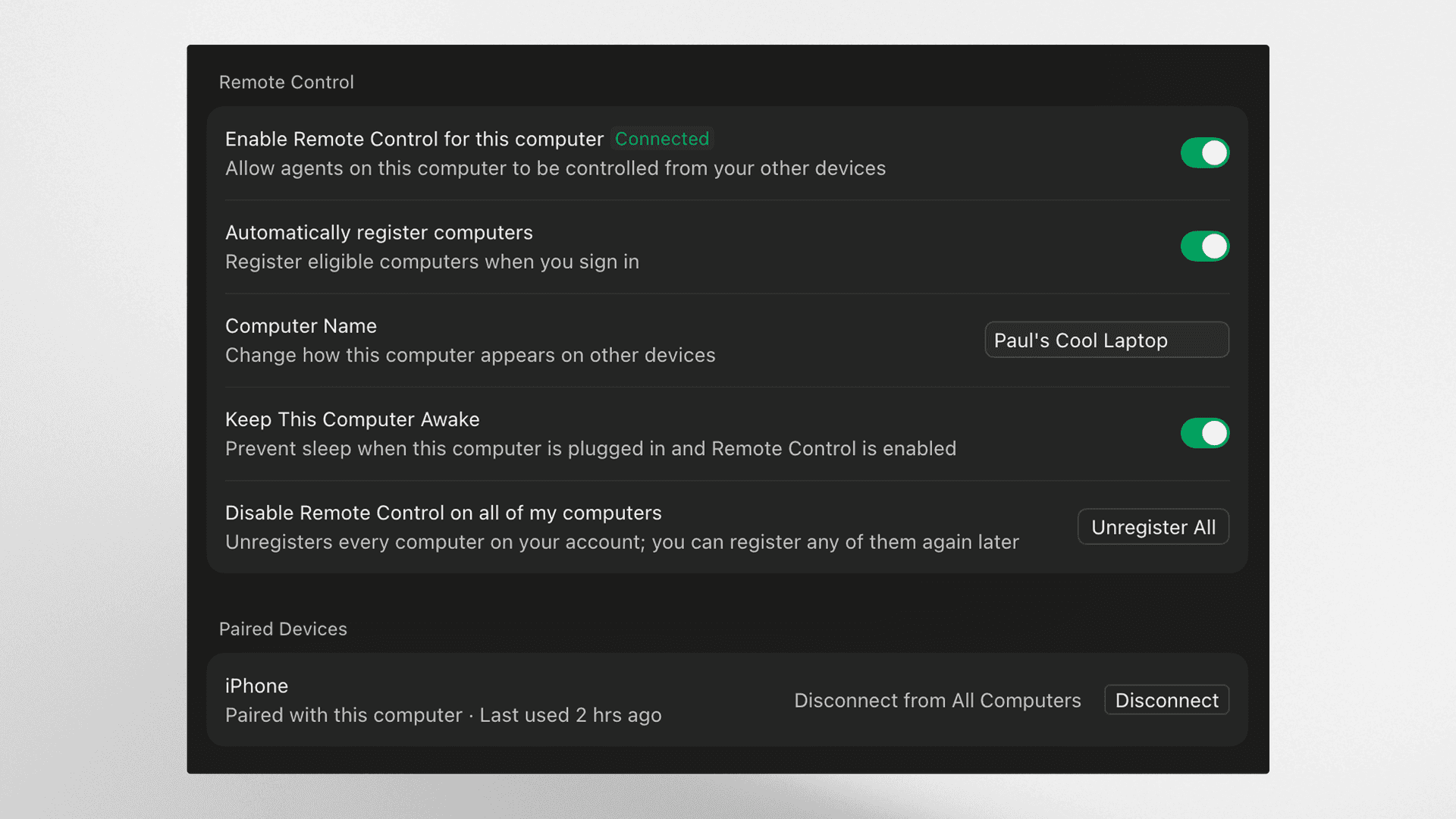
에이전트 창에서 원격 제어를 사용하면 컴퓨터에서 실행 중인 에이전트를 휴대폰에서 계속 제어할 수 있습니다.

원격 제어

또한 컴퓨터를 절전 모드로 전환하지 않도록 하는 설정을 켤 수 있으므로, 자리를 비운 동안에도 머신에 계속 연결할 수 있습니다.

Teams 및 기업 플랜에서는 관리자가 Cursor Dashboard에서 원격 제어를 활성화해야 합니다.

Live Activities와 푸시 알림

잠금 화면의 Live Activities로 에이전트 상태를 확인하세요. 에이전트가 작업을 마쳤거나, 입력이 필요하거나, 검토 준비가 되었을 때 푸시 알림을 받으세요.

Artifacts와 SCM

휴대폰에서 데모, 스크린샷, 로그, diff를 검토하세요. 추가 지침을 남기거나 앱에서 바로 PR을 병합할 수 있습니다.

휴대폰에서 바로 작업을 시작하려면 Cursor for iOS 다운로드하세요. 자세한 내용은 출시 안내 또는 문서를 읽어보세요.