Contrôle à distance des agents locaux
Vous pouvez désormais suivre les agents locaux qui s'exécutent sur votre ordinateur et leur répondre depuis l'application iOS de Cursor.
Premiers pas
Le contrôle à distance est activé par défaut pour tous les utilisateurs, à l'exception des organisations Enterprise.
Téléchargez l'app iOS de Cursor et connectez-vous. Les ordinateurs associés à votre compte apparaissent automatiquement dans l'app. Touchez votre ordinateur dans l'app, puis approuvez la requête d'appairage dans l'app de bureau Cursor. Vos agents locaux s'affichent alors sous forme de liste. Touchez-en un pour voir ce qu'il est en train de faire ou pour lui envoyer un message.
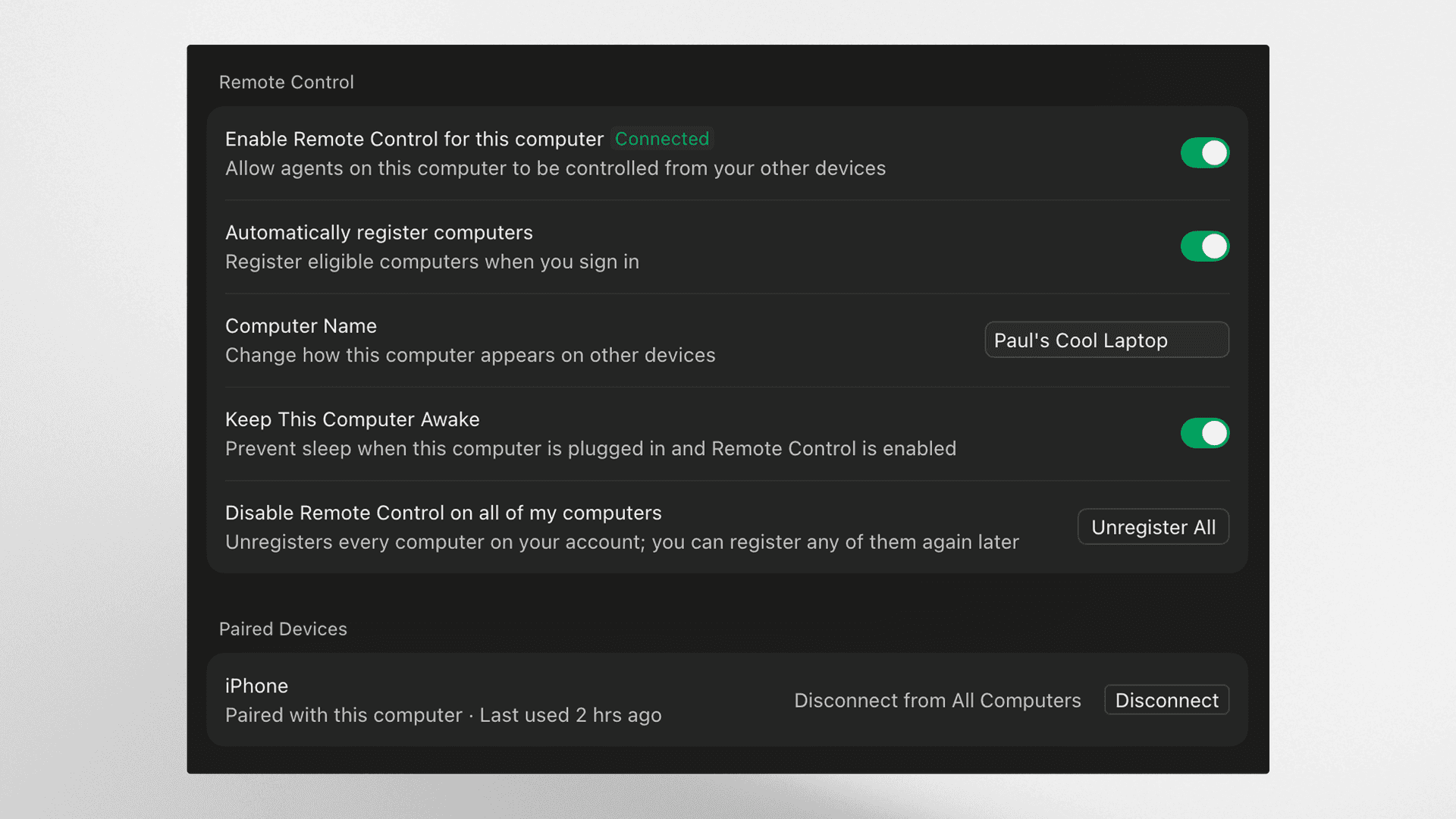
Les agents continuent de s'exécuter sur votre ordinateur
Le contrôle à distance ne déplace vos agents nulle part. Ils continuent de s'exécuter sur votre ordinateur, et l'app s'y connecte. Pour que le contrôle à distance fonctionne, votre ordinateur doit rester allumé et connecté à Internet.
Empêcher votre ordinateur de se mettre en veille
Pour éviter que votre ordinateur ne se mette en veille pendant votre absence, activez « Keep this computer awake » dans la section contrôle à distance des paramètres de l'application de bureau Cursor. Votre ordinateur doit être branché sur secteur, avec l'écran ouvert.
Pour les équipes Enterprise
Le contrôle à distance est activé par défaut, sauf pour les organisations Enterprise. Les administrateurs Enterprise peuvent l'activer dans Org settings > Security and identity > contrôle à distance.
Le contrôle à distance fonctionne sans les Agents Cloud.
Le contrôle à distance est disponible dès aujourd'hui dans l'application iOS de Cursor.