0.48.x · Registro de cambios
Pestañas de chat, modos personalizados e indexación más rápida
- Mejora del rendimiento de la indexación para equipos que comparten bases de código
- La opción de barra lateral vertical estará temporalmente no disponible para los usuarios que se inscribieron en Early Access
- Los proyectos con servidores MCP ahora pedirán a los usuarios que los habiliten
- El chat ahora mostrará una notificación sobre precios basados en el uso al acercarse a los límites de solicitudes rápidas o de uso
- Mayor visibilidad de los controles de ejecución automática configurados por los administradores del equipo, aclarando cuándo están activos
- Se eliminó el aviso de ejecución automática debido a problemas de fiabilidad. La ejecución automática se ha deshabilitado para todos los usuarios que la habían habilitado previamente
- Hemos movido "rechazar todos los diffs" de Cmd+Retroceso (⌘⌫) a Cmd+Shift+Retroceso (⌘⇧⌫)
- MCP en Windows ahora debería ser significativamente más fiable
- Mensajes de error de MCP mejorados al configurar servidores MCP para ayudar con la depuración
- Se añadió el recuento de tokens de entrada para los mensajes de chat (haz clic en los tres puntos para verlo). Seguimos mejorando la visibilidad del contexto para que puedas ver claramente qué se envía al modelo; ¡espera más mejoras pronto!
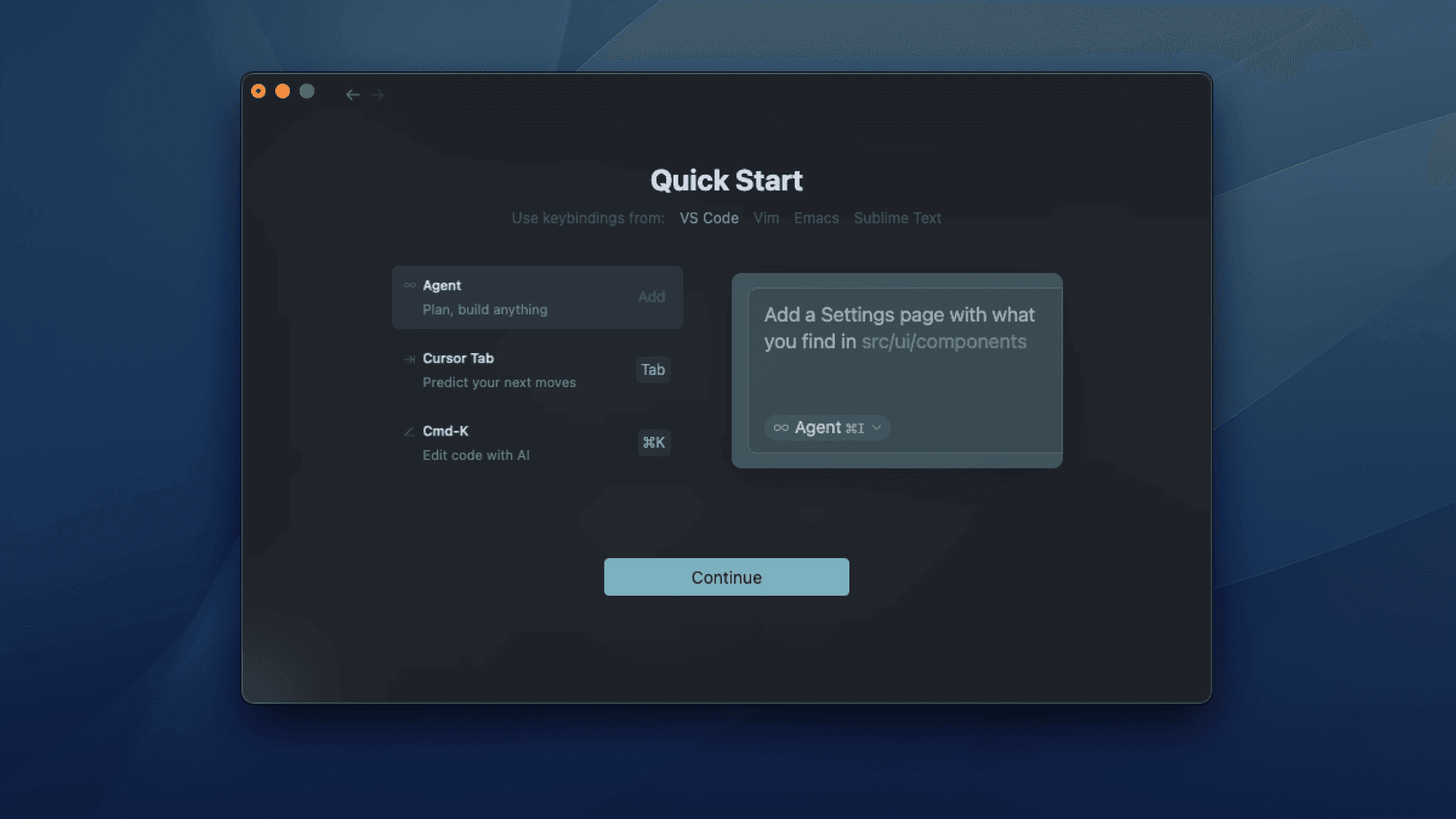
- 0.48.1 - Nuevo onboarding
- 0.48.2 - Permite a los usuarios aceptar/rechazar un archivo editado en otra pestaña de chat
- 0.48.3 - Mejoras de UX en las pestañas de chat (Cmd/Ctrl+T para una pestaña nueva), compatibilidad de Max-mode para Gemini 2.5 Pro
- 0.48.4 - Compatibilidad con imágenes para Gemini 2.5 Pro
- 0.48.5 - Gestión de cambios para Cmd+Retroceso -> Cmd+Shift+Retroceso
- 0.48.6 - Crea un nuevo chat después de que el panel de IA haya estado cerrado el tiempo suficiente
- 0.48.7 - Corrige un problema en el que algunos chats podían borrarse al actualizar
- 0.48.8 - Mejora el rendimiento de la CPU en la búsqueda con símbolos @
- 0.48.9 - Menor uso de memoria gracias a la indexación
Esta versión introduce pestañas de chat para conversaciones en paralelo, un sistema de modos rediseñado con modos personalizados y mejoras en la visibilidad de costos, el rendimiento de la indexación y la fiabilidad de MCP. Además, se reproduce una notificación sonora cuando un chat finaliza.
Modos integrados y modos personalizados (beta)
Los modos Agent y Ask son los modos integrados en Cursor, ahora con la opción de agregar modos personalizados. También hemos cambiado el nombre de "Edit" a "Manual" para reflejar mejor su comportamiento.
El modo Ask ahora tiene acceso a todas las herramientas de búsqueda de forma predeterminada, por lo que la herramienta @Codebase se ha eliminado. Buscará automáticamente en la base de código cuando sea necesario. Si quieres forzar una búsqueda, simplemente pídele a Cursor en lenguaje natural que «busque en la base de código». Puedes desactivar la búsqueda desde Ask en el menú de modos, lo que hará que Ask solo vea el contexto que hayas proporcionado.
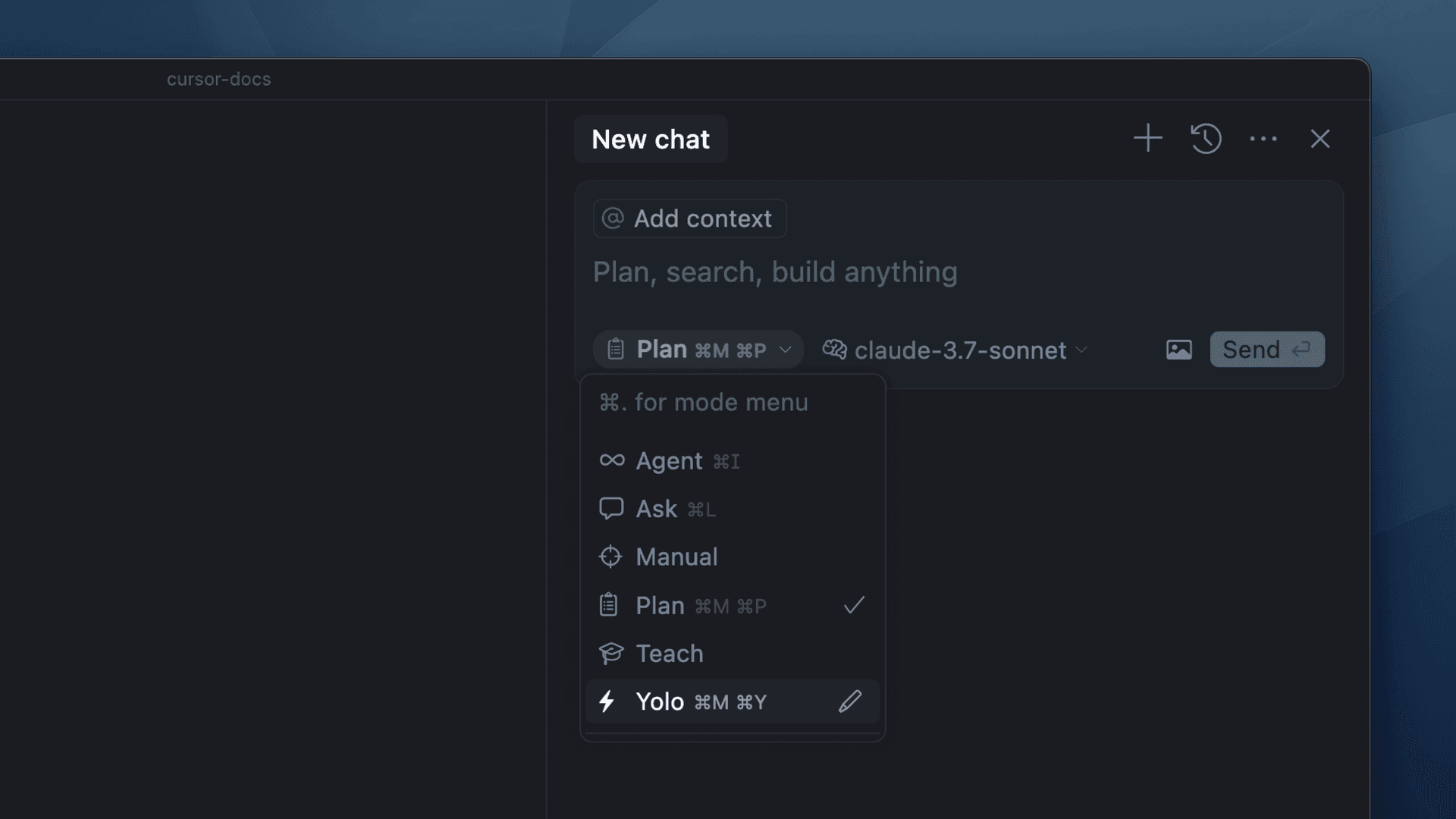
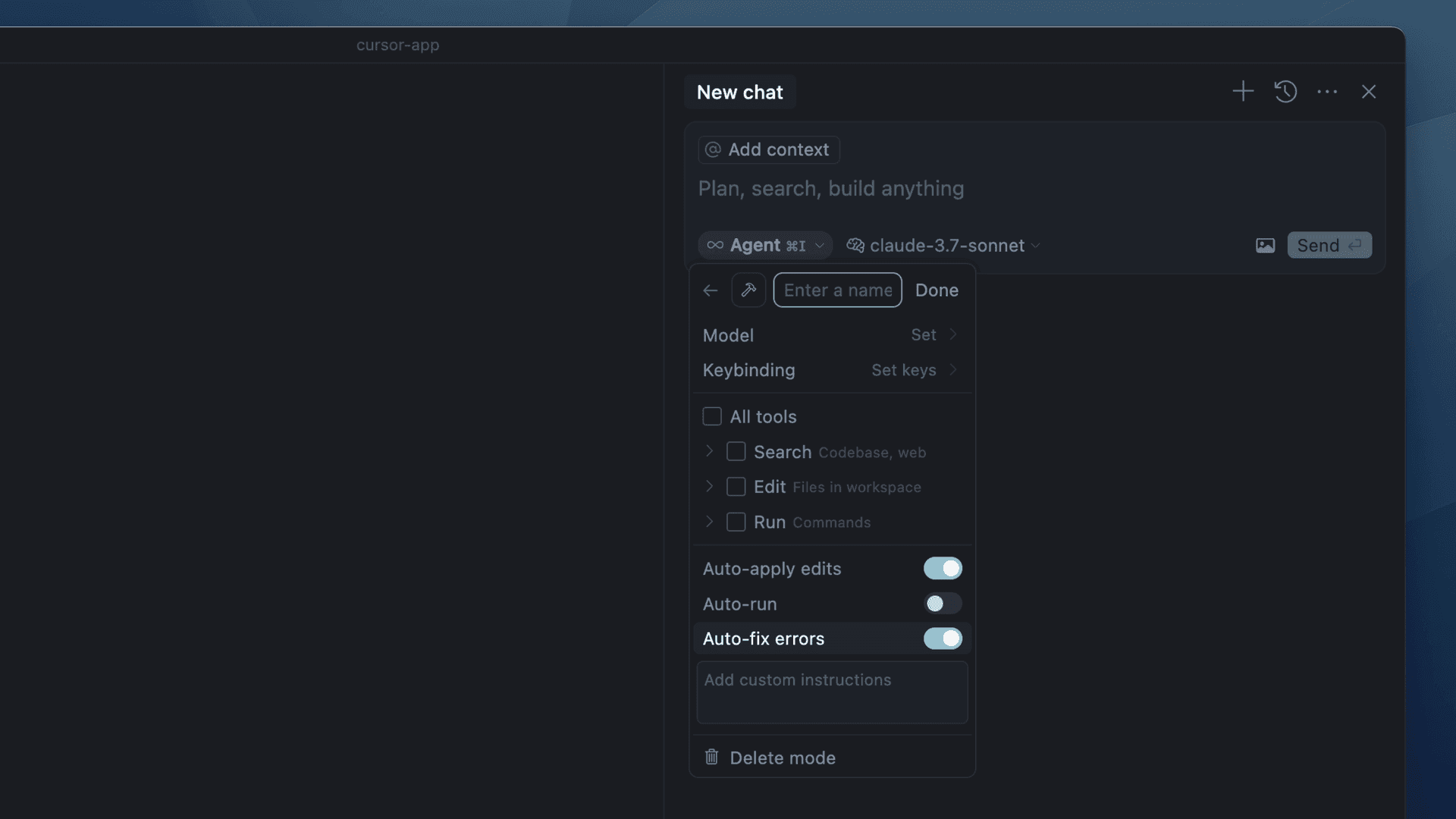
Los modos personalizados (beta) te permiten crear nuevos modos con herramientas y prompts que se adapten a tu flujo de trabajo. Dado que los modos personalizados pueden tener atajos de teclado propios, ⌘I tendrá como modo predeterminado Agent y ⌘L activará o desactivará el panel lateral. Si quitas la asignación de ⌘I, también activará o desactivará el panel lateral. Los modos personalizados están actualmente en beta y puedes habilitarlos desde Settings → Features → Chat → Custom modes.
También puedes establecer el modo predeterminado desde la configuración (Settings → Features → Chat → Default chat mode) en uno de tus modos o en el que usaste más recientemente.
Pestañas de chat
Crea nuevas pestañas (⌘T) en el chat para tener varias conversaciones en paralelo. También puedes mantener presionada la tecla Opción y hacer clic en el botón + para crear una nueva pestaña. Cmd+N sigue creando un nuevo chat en la pestaña actual.
Cuando una pestaña esté esperando tu respuesta, verás un punto naranja en esa pestaña.
Indexación más rápida
Hemos realizado mejoras significativas en el rendimiento de la indexación en bases de código similares dentro de un equipo, reduciendo significativamente el tiempo de indexación inicial para copias posteriores de repositorios grandes, una vez que una copia se ha indexado por completo. Por ejemplo, la base de código de Cursor ahora se indexa en menos de un minuto, cuando antes tardaba unos 20 minutos.
Notificación de sonido (beta)
Cursor ahora puede reproducir un sonido cuando un chat esté listo para su revisión. Activa esta función desde Settings → Features → Chat → Play sound on finish.
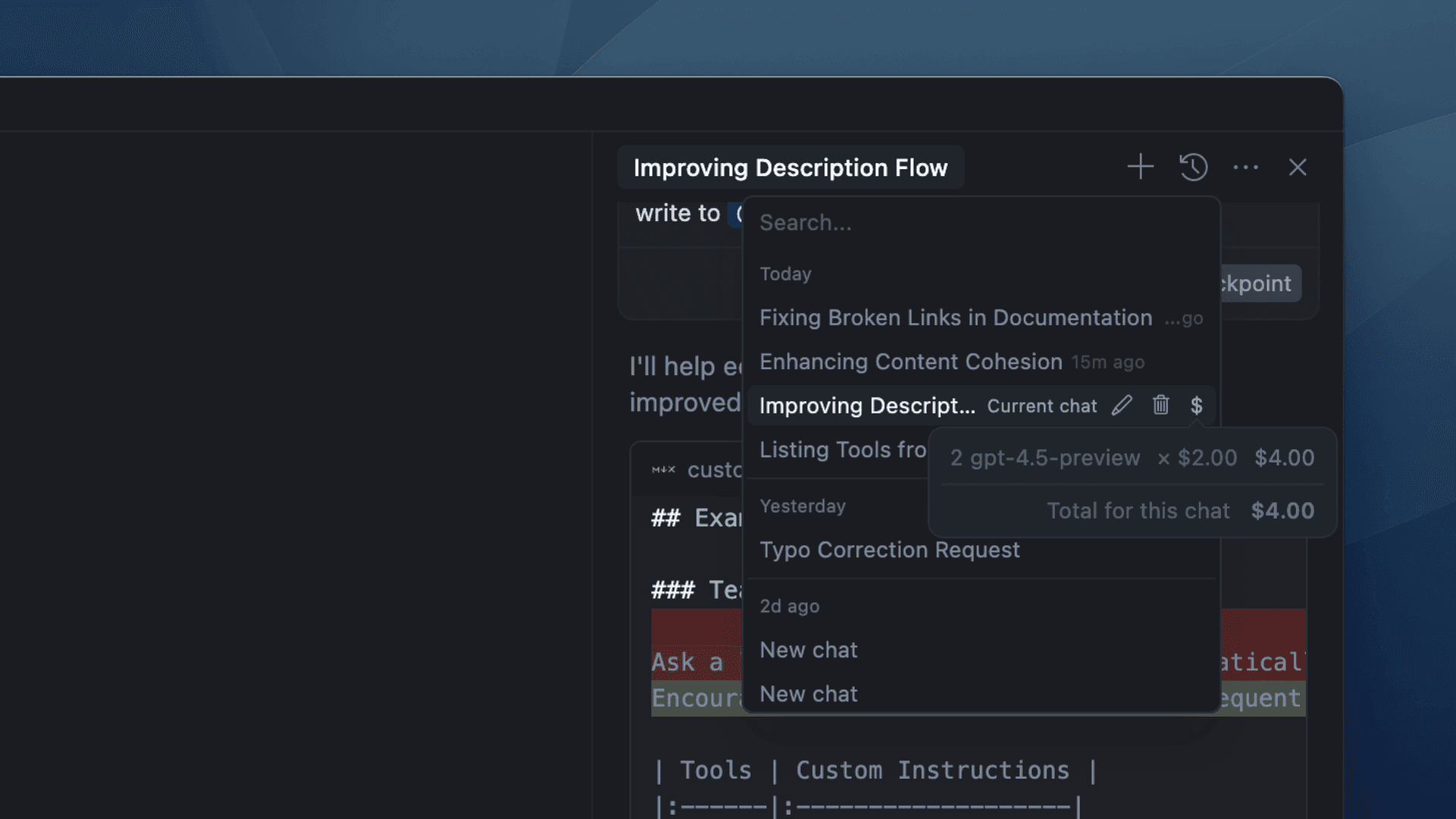
Visibilidad de costos según el uso
Para los modelos con facturación por uso, ahora puedes ver el costo y el desglose por chat directamente desde el historial.
Nuevo onboarding
Hemos introducido un proceso de incorporación más sencillo para ayudarte a empezar con Cursor. Se te guiará para importar configuraciones, seleccionar temas, atajos de teclado y otras preferencias.