Verbesserungen für Cloud-Agenten und Cursor-Harness

Wir verbessern weiterhin Cloud-Agenten und das Cursor-Harness, damit jederzeit verfügbare Agenten als System arbeiten und eigenständig Software erstellen und ausliefern können, ohne bei jeder Schleife manuell eingreifen zu müssen.

Mit diesem Release können Cloud-Agenten automatisch auf Ereignisse reagieren und Arbeit übernehmen, ein Ziel verfolgen, bis es erreicht ist, und auch über lange Sessions hinweg auf Kurs bleiben.

Abonnements

Cursor kann jetzt deine PRs überwachen, einen Slack-Thread verfolgen oder geplante Aufgaben ausführen. Der Cursor Agent abonniert eine Ereignisquelle (einen Thread oder eine Unterhaltung) und wird aktiv, wenn etwas passiert. Abonnements sind vorerst nur für Cloud-Agent verfügbar.

Cloud-Agent abonnieren automatisch die PRs, die sie erstellen, und bringen sie zum Abschluss, indem sie CI-Fehler beheben und Bot-Kommentare berücksichtigen. Frage in Slack: @cursor check back in an hour and keep going until that feedback is in.

Benutzerdefinierte Modi

Nutze jeden Skill als Benutzerdefinierten Modus: einen Skill, der im Chat angeheftet bleibt. Benutzerdefinierte Modi sorgen dafür, dass sich Agenten auf einen Skill konzentrieren – stell sie dir wie „dauerhaft aktive“ Skills vor.

Wähle über / einen Skill aus und drücke ⌥⏎ (Mac) oder Alt+Eingabe (Windows), oder wähle Als Modus verwenden.

Subagents auf eigenen Maschinen

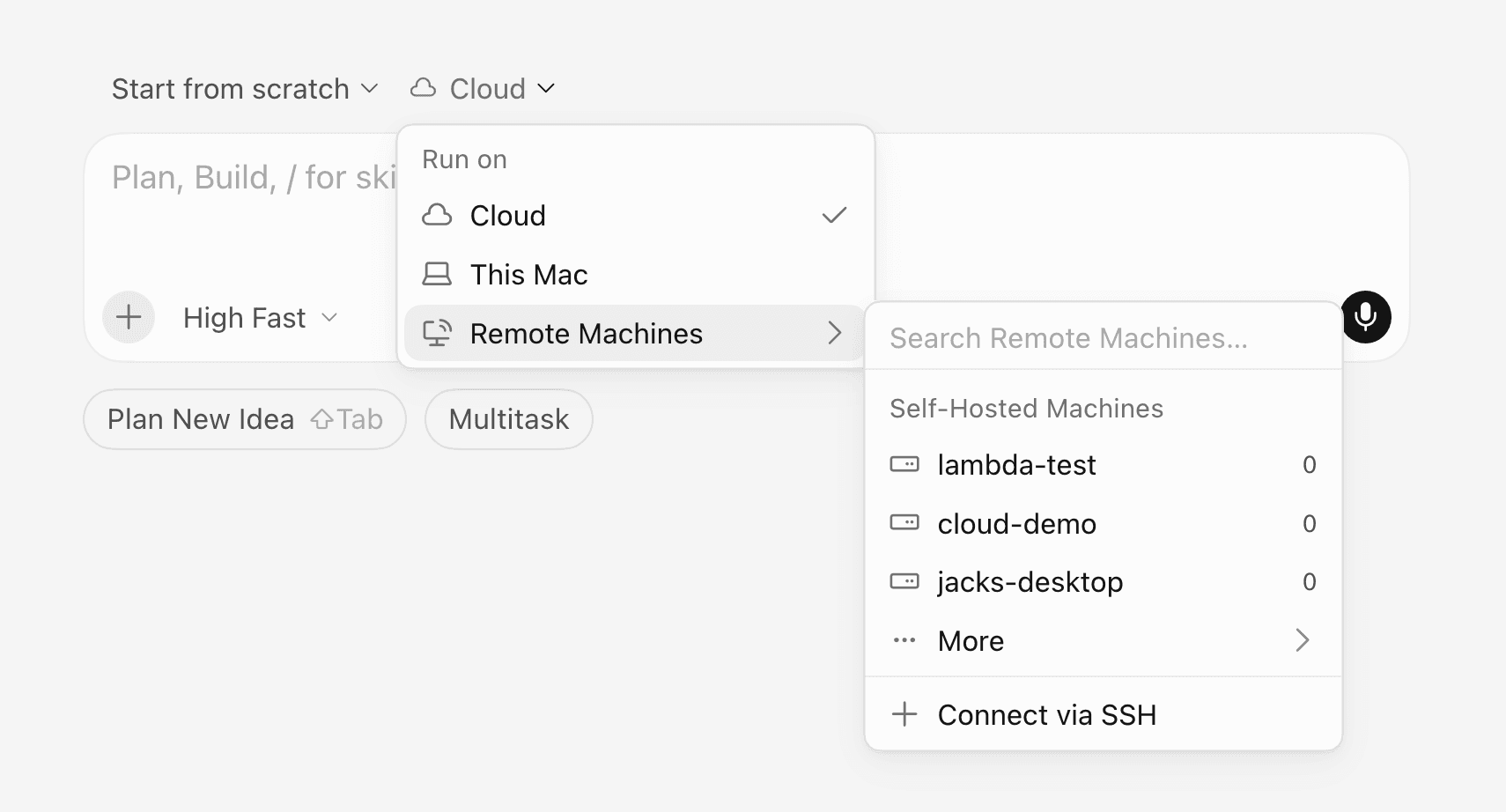
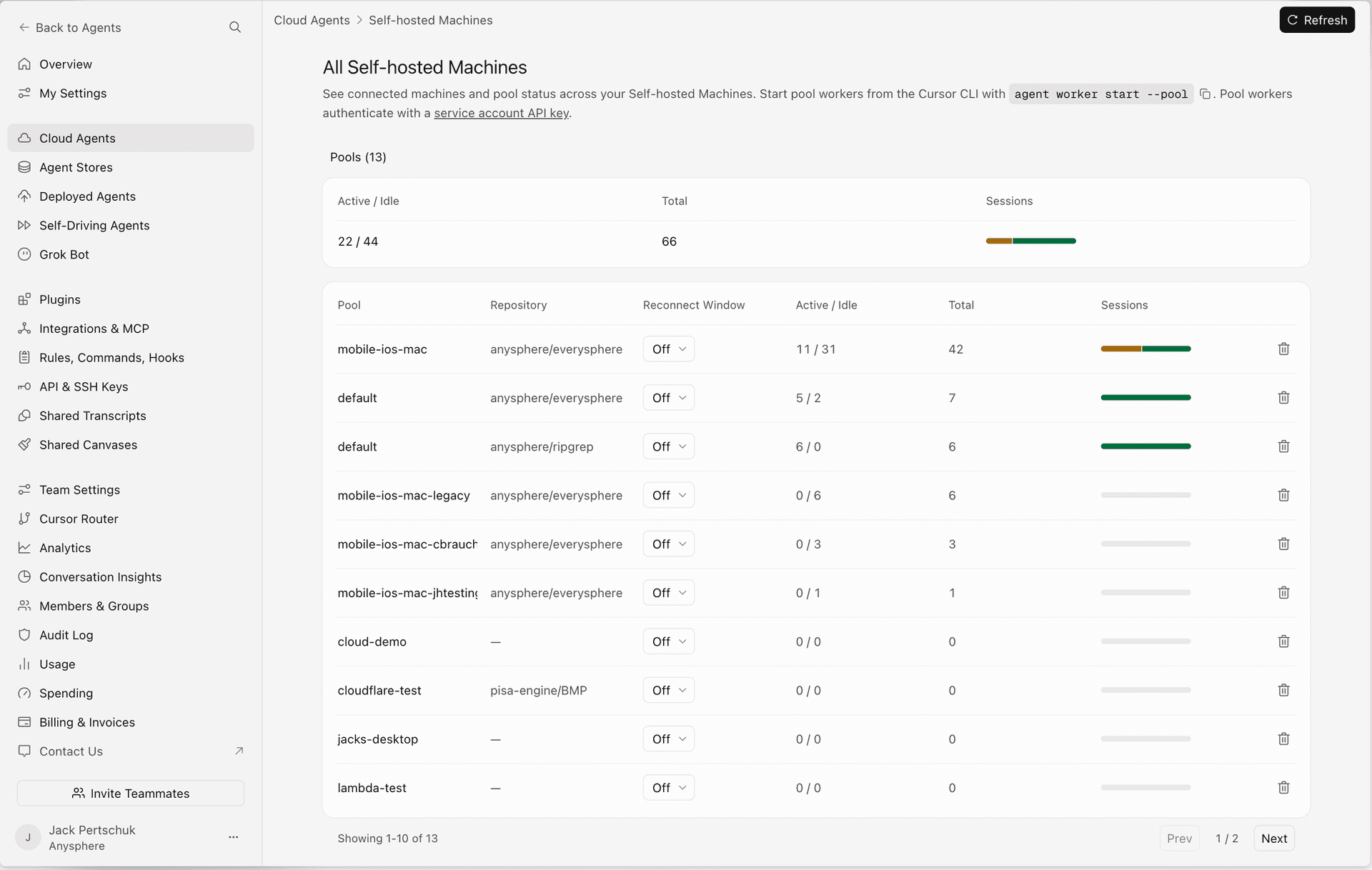
Subagents können jetzt auf eigenen virtuellen Maschinen ausgeführt werden. Jeder erhält eine isolierte Kopie des Projekts mit einem sauberen Kontext in einer eigenen Cloud-Umgebung.

Lassen Sie Subagents die Änderungen des übergeordneten Agent in frischen Umgebungen testen oder unabhängige Fixes ohne Kollisionen als Schwarm bearbeiten. Probieren Sie run a swarm of subagents to test my app for bugs, each in its own environment.

/goal

Mit /goal gibst du dem Agent ein langfristiges Ziel vor, auf das er hinarbeitet, bis es vollständig erreicht ist.

Probiere /goal fix all flaky tests and make CI green in einem neuen Chat aus. Kombiniere es mit einem benutzerdefinierten Modus, um einem Playbook zu folgen, oder mit /loop für regelmäßige Check-ins.

Verbesserte Steuerung

Du kannst dem Agent jetzt während der Arbeit eine Nachricht senden, um ihn zu steuern, ohne ihn zu unterbrechen. Rückfragen warten bis zum nächsten Tool-Aufruf, statt den Agent mitten in einer Aktion zu unterbrechen.

Gib eine Rückfrage ein und klicke auf „Jetzt senden“ oder drücke zweimal ⏎.

Origin Code Hosting

Cursor kann jetzt deinen Code hosten.

Origin wird ab heute als frühe Beta für alle kostenpflichtigen Pläne schrittweise eingeführt. Zum Start bieten wir die Grundlagen, ausgelegt auf den Einsatz von Agenten in großem Maßstab: Repos, Pull Requests, Code-Browsing und GitHub-Synchronisierung. Agentenbasierte Features folgen bald.

Origin-Repos

Im neuen Tab Codebase findest du Origin-Repos.

Klicke auf +New, um ein neues Repo zu erstellen, und vergib einen Namen. Anschließend zeigt dir eine Seite, wie du die CLI installierst, ein Repo klonst oder ein lokales Projekt pushst. Sobald du es pushst, wird dein Code auf Origin gehostet.

Bei auf Origin gehosteten Repos ist Origin die maßgebliche Quelle. Pushes landen auf Origin, und GitHub ist nicht beteiligt.

Vergib beim Erstellen deines ersten Repos einen Namen für deine Codebase. Dieser Name wird Teil der URL jedes Repos: cursor.com/codebase/acme-corp.

Deine GitHub-Repos einbinden

Deine GitHub-Repos können neben den von Cursor gehosteten Repos stehen. Verbinde GitHub mit Cursor, wähle deine Organisation aus, und du siehst die Repos, die du synchronisieren kannst. Wähle eines aus, und Cursor übernimmt es. Du entscheidest, was synchronisiert wird, und kannst die Verbindung zu einem Repo jederzeit trennen. Alle Personen mit Lese- oder Schreibzugriff auf ein synchronisiertes Repo können es auch in Cursor ansehen.

Synchronisierte Repos werden in Echtzeit aktualisiert. Du kannst die Kopie in Origin durchsuchen und von ihr herunterladen. Bei synchronisierten Repos bleibt GitHub die maßgebliche Quelle: Pushes gehen weiterhin an GitHub, und Origin spiegelt das Ergebnis wider. Symbole neben jedem Repo-Namen zeigen dir, welche Repos von Cursor gehostet werden und welche von GitHub stammen.

Pull Requests

Jedes Repo hat Pull Requests. Öffne einen, um die Timeline, Commits, Checks und geänderten Dateien anzuzeigen. Sieh dir den Diff an, hinterlasse Kommentare und führe ihn zusammen.

Pull Requests in synchronisierten Repos werden in beide Richtungen synchronisiert: Kommentiere in Cursor, und dein Kommentar wird auf GitHub veröffentlicht; reagierst oder antwortest du auf GitHub, erscheint dies innerhalb von Sekunden in Cursor. Wurde dir auf GitHub ein Review zugewiesen? Prüfe es und führe es direkt in Cursor zusammen.

Agents in jedem Repo

Dein Code, deine PRs und deine Agents sind jetzt an einem Ort. Stelle Cursor Fragen zu dem Code, den du gerade ansiehst. Cursor kann sie beantworten, Änderungen vornehmen, PRs aktualisieren oder einen Branch pushen.

App-Erweiterungen für Cursor-Repos

Wir entwickeln ein App-Ökosystem, damit dein gesamter Stack nahtlos mit Origin funktioniert. Integrationen mit Vercel, Depot und Buildkite sind bereits verfügbar, weitere folgen bald.

Verbinde Vercel über den Tab Apps eines Repos. Jede PR erhält dann eine Vorschau-Bereitstellung, in der du testen und Kommentare hinterlassen kannst. Nach dem Zusammenführen wird sie in die Produktion ausgeliefert. Für CI kannst du Depot oder Buildkite verbinden. Beide führen deine bestehenden GitHub-Actions-Workflows aus, und Buildkite führt zusätzlich seine nativen Pipelines aus.

Vercel-, Depot- und Buildkite-Apps, die mit einem Origin-Repo verbunden sind

Einstellungen

Jedes Repo hat eigene Einstellungen. Prüfe den Synchronisierungsstatus von GitHub-Repos, verwalte Zugriff und sieh, welche Apps verbunden sind.

Origin-Repo-Einstellungen mit Synchronisierungsstatus, Zugriff und verbundenen Apps

Origin wird ab heute schrittweise als frühe Beta für alle Nutzer kostenpflichtiger Pläne eingeführt – ausgenommen sind Enterprise-Organisationen, deren Admins sich dagegen entscheiden. Benenne deine Codebase und erstelle dein erstes Repo.

Erfahre mehr in unserer Dokumentation oder lege noch heute los.

Cloud-Agenten starten mit Builds 3-mal schneller

Agenten arbeiten am besten, wenn sie in einer vorbereiteten Umgebung starten: Repos sind geklont, Abhängigkeiten installiert und dein Installationsskript wurde bereits ausgeführt.

Dieses Release führt Builds ein: einsatzbereite Kopien deiner Entwicklungsumgebung, die Cursor im Hintergrund vorbereitet. Agenten starten direkt in einer vorbereiteten Umgebung, statt sie in jeder Sitzung von Grund auf neu einzurichten. Builds sind bei Cloud-Agenten ohne zusätzliche Kosten enthalten.

Schnellere Starts

Cursor erstellt regelmäßig einen neuen Build deiner Umgebung. Wenn ein Build erfolgreich ist, wird er zur Umgebung, von der zukünftige Agenten starten. Cursor hält vorgewärmte Kopien bereit, damit der nächste Agent nicht warten muss. Intern starten unsere Umgebungen jetzt 10-mal schneller, und die Zeit bis zum ersten Token ist 3-mal kürzer.

Nutze deinen Installationsbefehl für alles, was sich im Voraus vorbereiten lässt. Der Startbefehl wird weiterhin ausgeführt, wenn du einen Agenten erstmals per Prompt ansprichst, und sollte sich auf Services konzentrieren, die in der Sitzung aktuell sein müssen.

Ausfallsicherere Agent-Läufe

Wenn ein fehlerhafter Commit oder ein Abhängigkeitsupdate deine Umgebung beeinträchtigt, verwenden Agenten weiterhin den zuletzt erfolgreichen Build. Der fehlerhafte Build wird nicht aktiviert, du wirst über das Problem informiert, und deine Agenten arbeiten weiter, während du den Fehler im Hintergrund behebst.

Build-Verlauf und Fehlerbehebung

Jede Umgebung verfügt im Cloud-Agent-Dashboard über einen Tab Builds. Du kannst den Build-Status, Logs, Commit-SHAs sowie den Build prüfen, der bei jedem Agent-Lauf verwendet wurde. Agenten können Builds auch mit integrierten Tools prüfen und verwalten.

Build-Details im Cloud-Agent-Dashboard, einschließlich Logs und Commit-SHAs

Erste Schritte

Neue Umgebungen verwenden Builds automatisch. Öffne bei einer bestehenden Umgebung das Cloud-Agent-Dashboard, wechsle zum Tab Builds und klicke auf Builds aktivieren. Du kannst auch zunächst auf Setup-Agent ausführen klicken, um die Migration zu testen und vorgeschlagene Konfigurationsänderungen zu prüfen.

Du kannst einen Build auch manuell auslösen, einen fehlgeschlagenen Build mit einem Agent beheben und mit einem konfigurierbaren Schwellenwert steuern, wann veraltete Builds aktualisiert werden.

Erfahre mehr in unserem Ankündigungsbeitrag und unserer Dokumentation.

Google-Workspace-Plugins

Cursor kann jetzt in deinem gesamten Google Workspace lesen, schreiben und Aktionen ausführen.

Neue Plugins geben Coding-Agenten direkten Zugriff auf Gmail, Google Drive und Calendar, sodass du Kontext abrufen, Dateien erstellen und aktualisieren sowie deinen Posteingang und Kalender verwalten kannst, ohne Cursor zu verlassen.

Installiere Plugins, um Folgendes zu verbinden:

  • Google Drive: Dateien und Ordner durchsuchen, Inhalte öffnen und herunterladen, Dateien erstellen und organisieren
  • Gmail: E-Mails durchsuchen und lesen, Nachrichten verfassen und senden, Labels anwenden und Threads verwalten
  • Google Calendar: Kalender lesen, Events erstellen und aktualisieren und freie Zeiten finden

Stöbere im Cursor Marketplace durch die neuen Plugins oder installiere sie über die Seite „Anpassen“ in Cursor. Erfahre mehr in unserer Dokumentation.

Cursor, jetzt auf dem iPad

Cursor für iPad ist jetzt in allen kostenpflichtigen Plänen verfügbar.

Neu für iPhone und iPad: ein Posteingang für mehr Übersicht und ein Review-Erlebnis für die gesamte PR. Erstellen, prüfen und mergen – von überall.

Für den größeren Bildschirm entwickelt

Das iPad-Layout nutzt den zusätzlichen Platz optimal. Chats in der Seitenleiste bleiben angeheftet, sodass du mehrere Agenten gleichzeitig beobachten kannst. Im geteilten Bildschirm bleibt ein Review neben einem Chat geöffnet, und Datei-Diffs werden vollständig angezeigt.

Auch für Markierungen ist mehr Platz. Füge einen Screenshot hinzu und tippe auf eine bestimmte Stelle, um einen Kommentar zu hinterlassen, oder zeichne mit dem Apple Pencil direkt auf dem Bild.

Eine umfassende Review-Ansicht

Auf iPhone und iPad umfasst der Review-Bildschirm jetzt die gesamte PR: Kommentare, Checks und Genehmigungen. Füge Reviewer hinzu oder ändere sie, lies Kommentare und bitte den Agent, sie zu beheben. Der gesamte Weg von der Agent-Ausgabe bis zur gemergten PR ist jetzt immer mit dabei.

Posteingang

Ein Posteingang hilft dir und deinen Agenten, organisiert zu bleiben. Sieh auf einen Blick, was gerade läuft, was deine Aufmerksamkeit erfordert und welche PRs gerade in Review sind.

Posteingang in Cursor für iPad

Weitere Verbesserungen für Cursor auf iPhone und iPad

  • Unterstützung für Bitbucket und Azure DevOps SCM
  • Multi-PR-Sitzungen: Wenn ein Chat mehrere PRs erstellt, kannst du jetzt jede einzelne öffnen, nicht nur die letzte.
  • Wechsle direkt in der App zwischen Teams, denen du angehörst

Cursor-App herunterladen oder lies unsere Dokumentation, um mehr zu erfahren.