0.48.x · Journal des modifications
Onglets de chat, modes personnalisés & indexation plus rapide
- Amélioration des performances d’indexation pour les équipes partageant une base de code
- L’option de barre latérale verticale sera temporairement indisponible pour les utilisateurs inscrits au programme Early Access
- Les projets avec des serveurs MCP inviteront désormais les utilisateurs à les activer
- Le chat affiche désormais une notification concernant la tarification à l’usage lorsqu’on approche des limites de requêtes rapides ou d’utilisation
- Visibilité améliorée des contrôles d’exécution automatique configurés par les administrateurs d’équipe, précisant quand ils sont actifs
- Suppression de l’invite d’exécution automatique en raison de problèmes de fiabilité. L’exécution automatique a été désactivée pour tous les utilisateurs qui l’avaient précédemment activée
- Nous avons déplacé « reject all diffs » de Cmd+Retour arrière (⌘⌫) vers Cmd+Maj+Retour arrière (⌘⇧⌫)
- MCP sur Windows devrait désormais être nettement plus fiable
- Amélioration des messages d’erreur MCP lors de la configuration de serveurs MCP pour faciliter le débogage
- Ajout de l’affichage du nombre de tokens en entrée pour les messages de chat (cliquez sur les trois points pour l’afficher). Nous continuons à améliorer la visibilité du contexte afin que vous puissiez clairement voir ce qui est envoyé au modèle, d’autres améliorations arrivent bientôt !
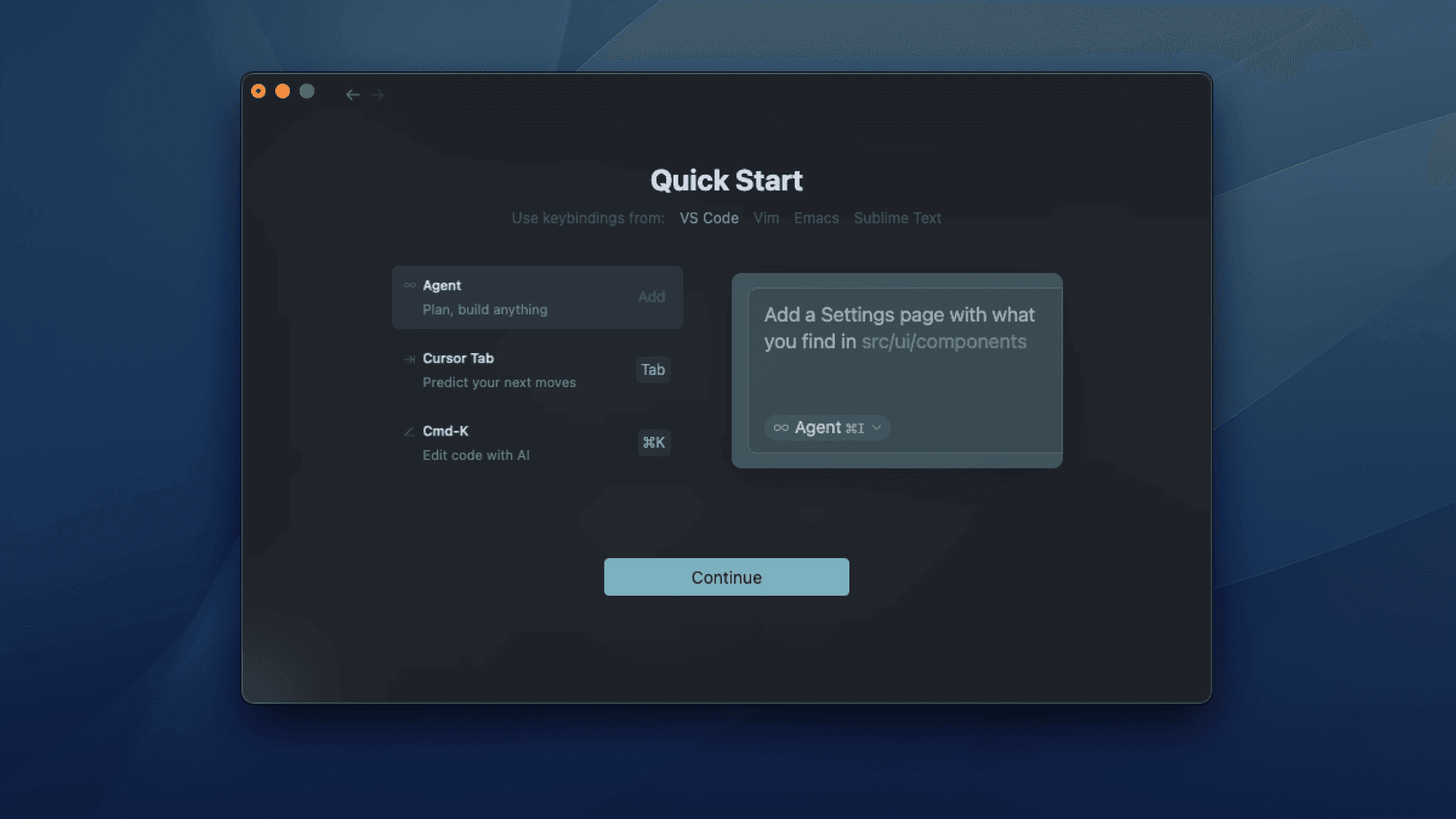
- 0.48.1 - Nouveau parcours d’onboarding
- 0.48.2 - Permet aux utilisateurs d’accepter/refuser un fichier modifié dans un autre onglet de chat
- 0.48.3 - Améliorations UX des onglets de chat (Cmd/Ctrl+T pour un nouvel onglet), prise en charge du mode Max pour Gemini 2.5 Pro
- 0.48.4 - Prise en charge des images pour Gemini 2.5 Pro
- 0.48.5 - Gestion du changement de Cmd+Retour arrière -> Cmd+Maj+Retour arrière
- 0.48.6 - Crée un nouveau chat après que le panneau d’IA a été fermé suffisamment longtemps
- 0.48.7 - Correction d’un problème où certains chats pouvaient être supprimés lors d’une mise à jour
- 0.48.8 - Améliore les performances du CPU lors de la recherche avec les symboles @
- 0.48.9 - Réduction de l’utilisation mémoire liée à l’indexation
Cette version introduit des onglets de chat pour des conversations parallèles, un système de modes repensé avec des modes personnalisés, ainsi que des améliorations de la visibilité des coûts, des performances d’indexation et de la fiabilité de MCP. De plus, une notification sonore est émise lorsqu’un chat est terminé.
Modes intégrés et modes personnalisés (bêta)
Les modes Agent et Ask sont les modes intégrés dans Cursor, avec désormais la possibilité d’ajouter des modes personnalisés. Nous avons également renommé « Edit » en « Manual » pour mieux refléter son comportement.
Le mode Ask a maintenant accès à tous les outils de recherche par défaut ; l’outil @Codebase a donc été supprimé. Il recherchera automatiquement dans la base de code si nécessaire. Si vous voulez forcer une recherche, demandez simplement à Cursor en langage naturel de « search the codebase » (en anglais). Vous pouvez désactiver la recherche pour Ask dans le menu du mode, ce qui fera qu’Ask ne verra que le contexte que vous avez fourni.
En savoir plus sur Agent et Ask.
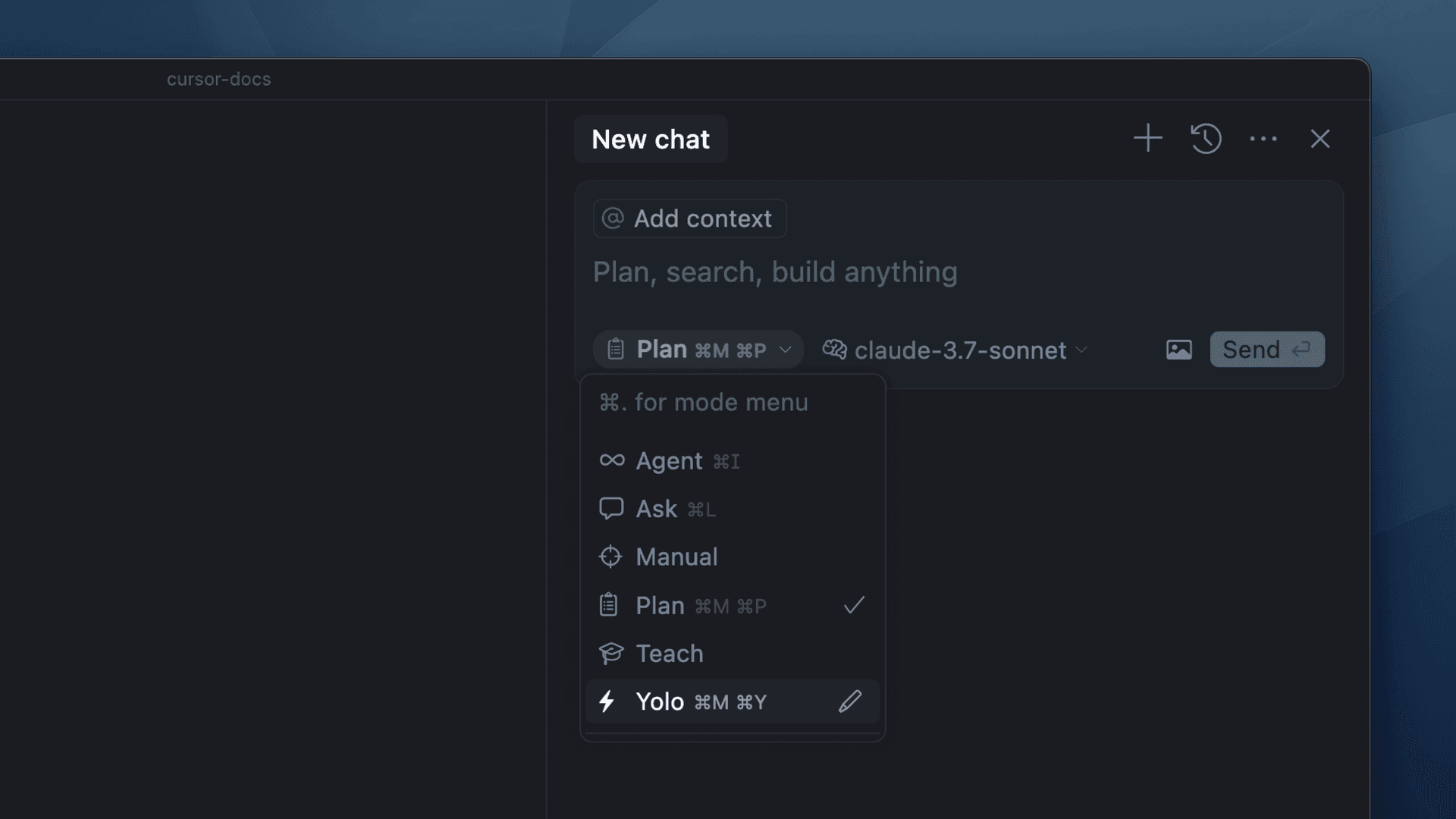
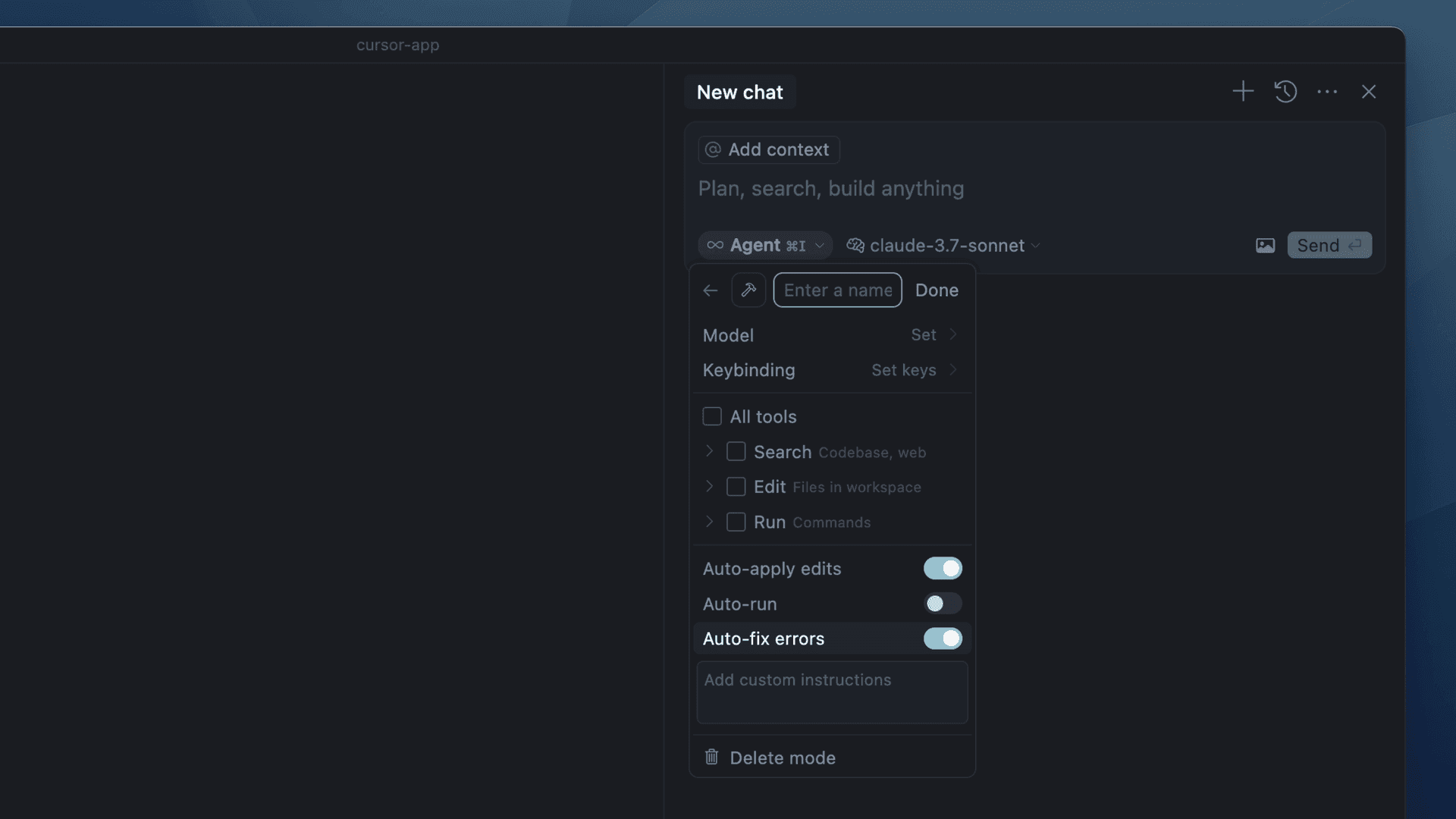
Les modes personnalisés (bêta) vous permettent de composer de nouveaux modes avec des outils et des prompts adaptés à votre workflow. Comme les modes personnalisés peuvent avoir des raccourcis clavier dédiés, ⌘I basculera par défaut sur le mode Agent et ⌘L activera ou masquera le panneau latéral. Si vous retirez le raccourci ⌘I, il servira également à activer ou masquer le panneau latéral. Les modes personnalisés sont actuellement en bêta, et vous pouvez les activer via Settings → Features → Chat → Custom modes.
Vous pouvez aussi définir le mode par défaut dans les paramètres (Settings → Features → Chat → Default chat mode) sur l’un de vos modes ou sur celui que vous avez utilisé le plus récemment.
Onglets de chat
Créez de nouveaux onglets (⌘T) dans le chat pour avoir plusieurs conversations en parallèle. Vous pouvez aussi maintenir la touche Option enfoncée et cliquer sur le bouton + pour créer un nouvel onglet. Cmd+N crée toujours un nouveau chat dans l’onglet actuel.
Lorsqu’un onglet est en attente de votre saisie, un point orange s’affiche sur cet onglet.
Indexation plus rapide
Nous avons apporté des améliorations significatives aux performances d’indexation de bases de code similaires au sein d’une équipe, ce qui réduit considérablement le temps d’indexation initial pour les copies suivantes de grands dépôts, une fois qu’une première copie a été entièrement indexée. Par exemple, la base de code de Cursor est désormais indexée en moins d’une minute, contre environ 20 minutes auparavant.
Notification sonore (bêta)
Cursor peut désormais émettre un son lorsqu’une discussion est prête à être relue. Activez cette fonctionnalité dans Settings → Features → Chat → Play sound on finish.
Visibilité des coûts à l’usage
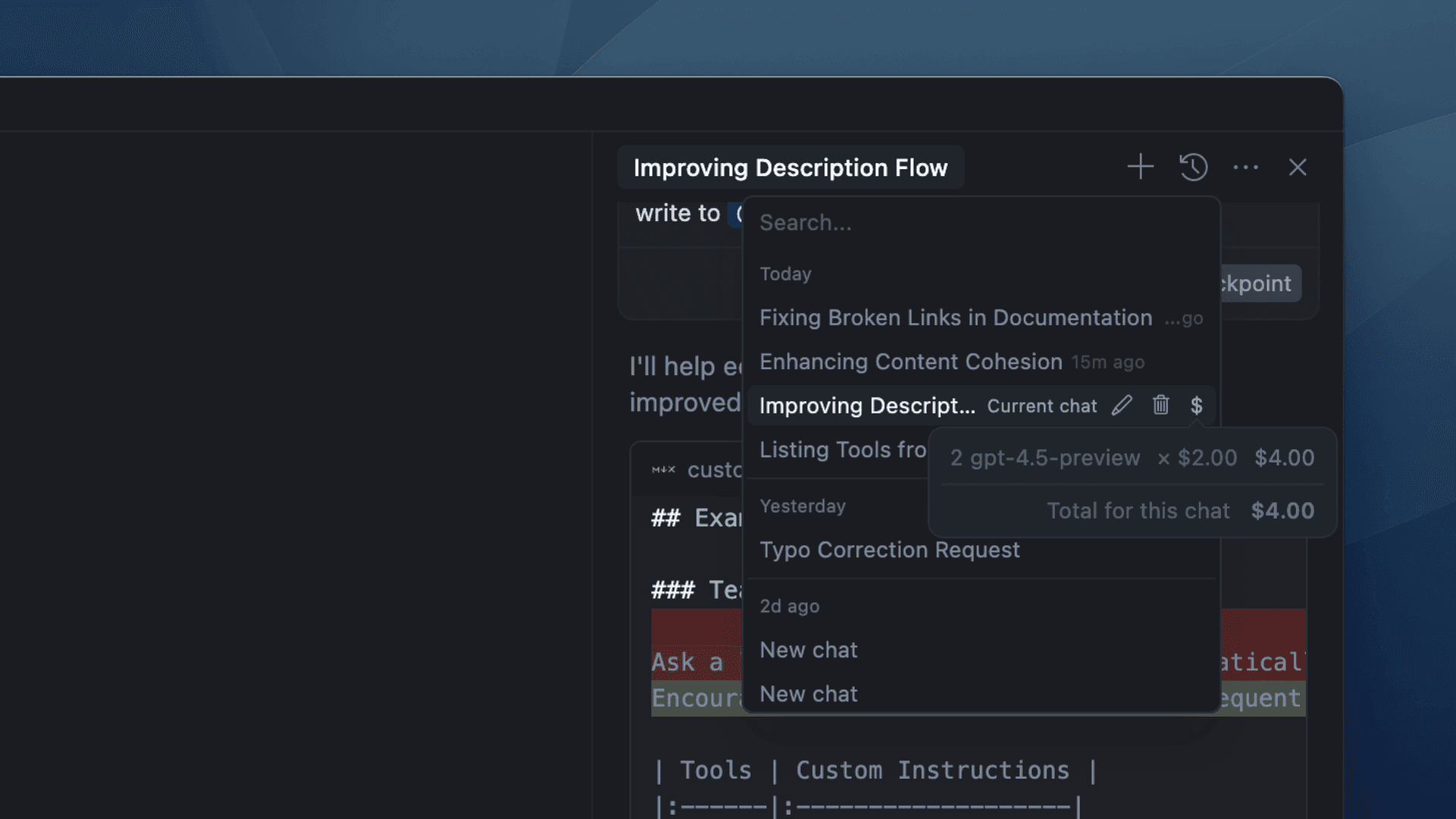
Pour les modèles facturés à l’usage, vous pouvez désormais voir le coût et le détail par conversation depuis l’historique.
Nouvel onboarding
Nous avons introduit un processus d’onboarding simplifié pour vous aider à démarrer avec Cursor. Vous serez guidé dans l’import de vos paramètres, la sélection des thèmes, des raccourcis clavier et d’autres préférences.