Den Cursor Agent zu Linear bringen

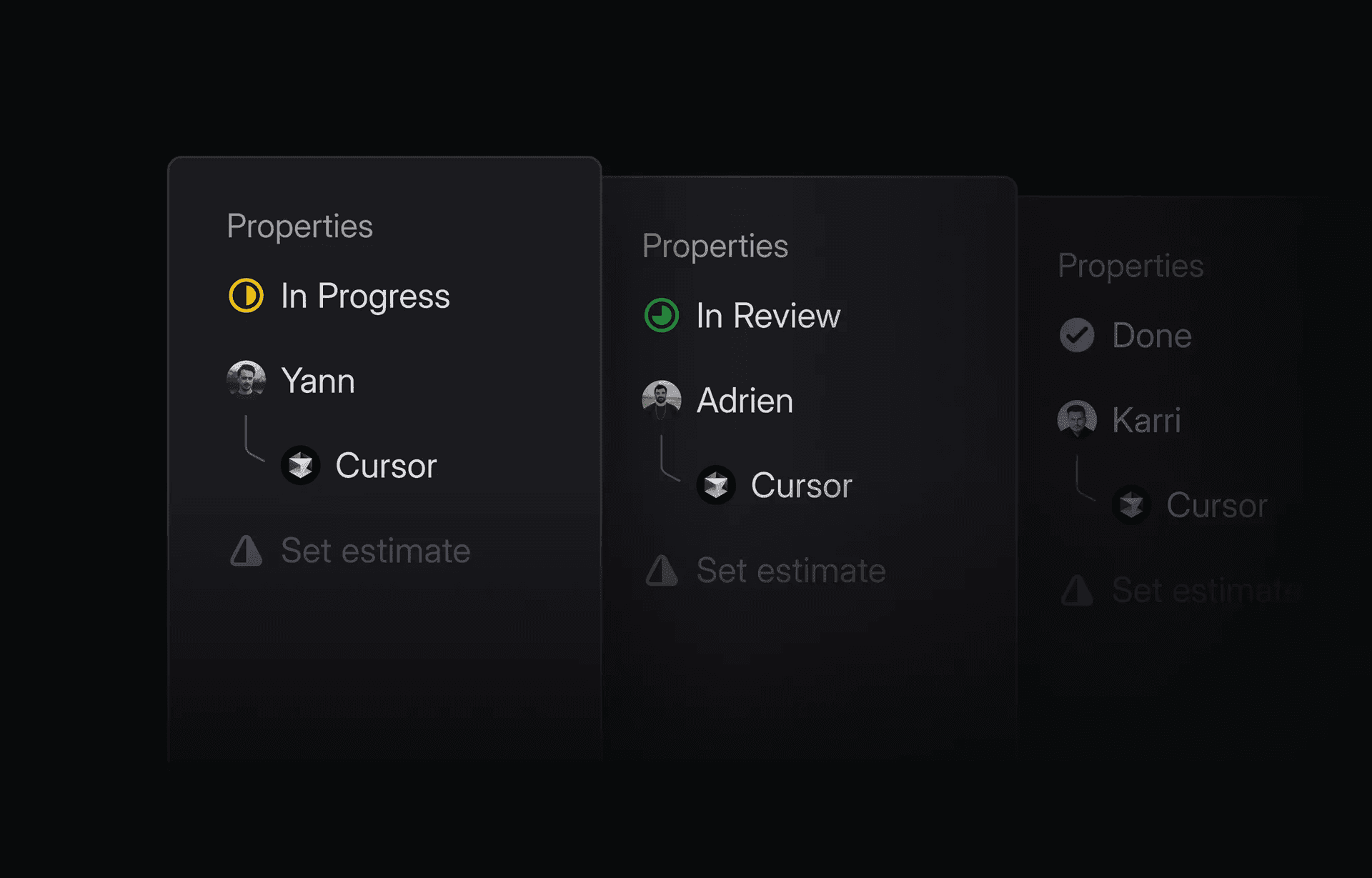
Du kannst diese Integration ab heute nutzen, indem du deinen Linear-Workspace im Cursor Dashboard verbindest.
Was es kann
-
Agents direkt aus Linear starten: Weisen Sie ein Issue
@Cursorzu oder erwähnen Sie@Cursorin einem Kommentar, um einen Agenten zu starten, der an der Aufgabe arbeitet. -
Automatische Triage-Regeln: Erstellen Sie Triage-Regeln, die bestimmte Aufgaben automatisch dem Cursor Agent zuweisen, damit Sie sofort auf Nutzerfeedback reagieren können.
-
Nahtlose Zusammenarbeit im gesamten Team: Teammitglieder können Agent-Diffs und Pull Requests überprüfen und sogar direkt aus Linear Pull Requests erstellen.
-
Mit umfassendem Kontext arbeiten: Cursor zieht automatisch Issue-Details, Kommentare und verlinkte Referenzen heran, um dem Agenten den benötigten Kontext zu geben.
So funktioniert es
Das Einrichten der Linear-Integration ist einfach:
-
Verbinde dein Linear-Team über die Integrationsseite mit Cursor
-
Weise ein beliebiges Issue
@Cursorzu oder erwähne@Cursorin einem Kommentar -
Cursor analysiert das Issue und startet einen Background Agent
-
Du wirst benachrichtigt, sobald der Agent die Aufgabe abgeschlossen und einen PR eröffnet hat
Wie wir es bei Cursor nutzen
Das Cursor-Team verwendet Linear, um Tausende von Aufgaben zu Kundenfeedback, Features und Bugs nachzuverfolgen. Wir haben eine Triage-Regel für alle Produkt-Bugs und Feedback eingerichtet, bei der Cursor automatisch als Verantwortlicher zugewiesen und das Issue mit einem Label für unser Repository versehen wird.
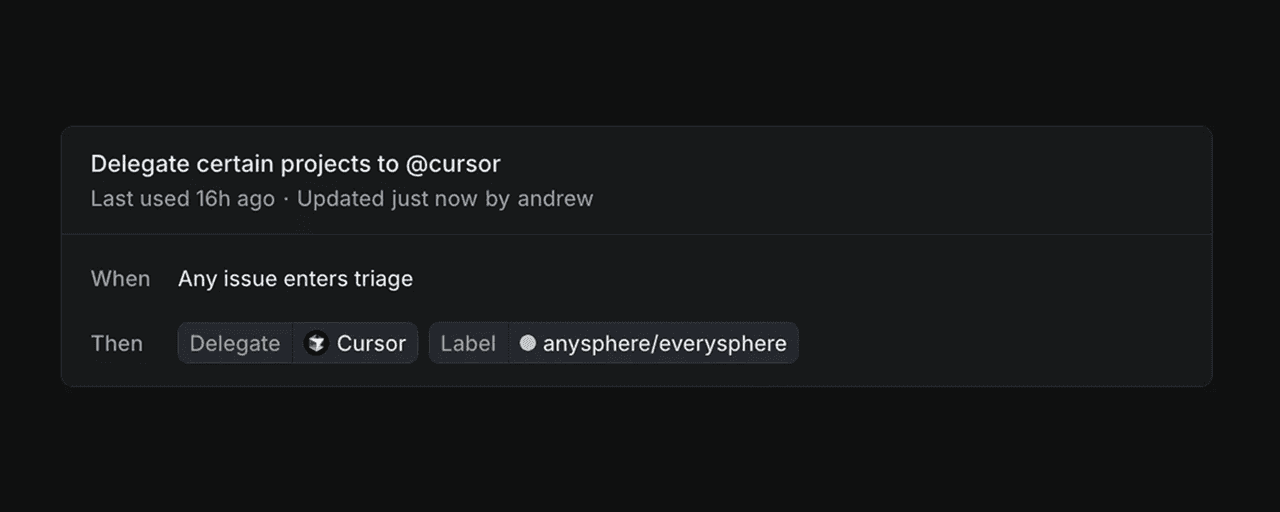
Jetzt erstellt Cursor für Tausende von Issues PR-Entwürfe — behebt dringende Probleme, setzt Designänderungen um und untersucht sogar Nutzerfeedback. In vielen dieser Fälle löst Cursor das gesamte Issue in einem Rutsch.

Die Linear-Integration schließt die Lücke zwischen Issue-Tracking und Coding. Jetzt kannst du Coding-Aufgaben an Cursor-Agenten delegieren, ohne deinen Projektmanagement-Workflow zu verlassen.
Wenn du wieder an deinem Laptop bist, kannst du die Arbeit des Agenten in Cursor aufgreifen, um die Änderungen zu prüfen, weitere Anweisungen hinzuzufügen oder direkt Anpassungen vorzunehmen. Die Zusammenarbeit mit Agenten ist jetzt so nahtlos wie die Zusammenarbeit mit deinem Team.
— Team Cursor


