本地智能体远程控制
您现在可以在 Cursor iOS 应用中查看并回复电脑上正在运行的本地智能体。
开始使用
除企业组织外,远程控制默认对所有用户开启。
下载 Cursor iOS 应用并登录。你账户中的电脑会自动显示在应用中。在应用中点按你的电脑,然后在 Cursor 桌面应用中批准配对请求。你的本地智能体会以列表形式显示,点按任意一个即可查看它正在做什么,或向它发送消息。
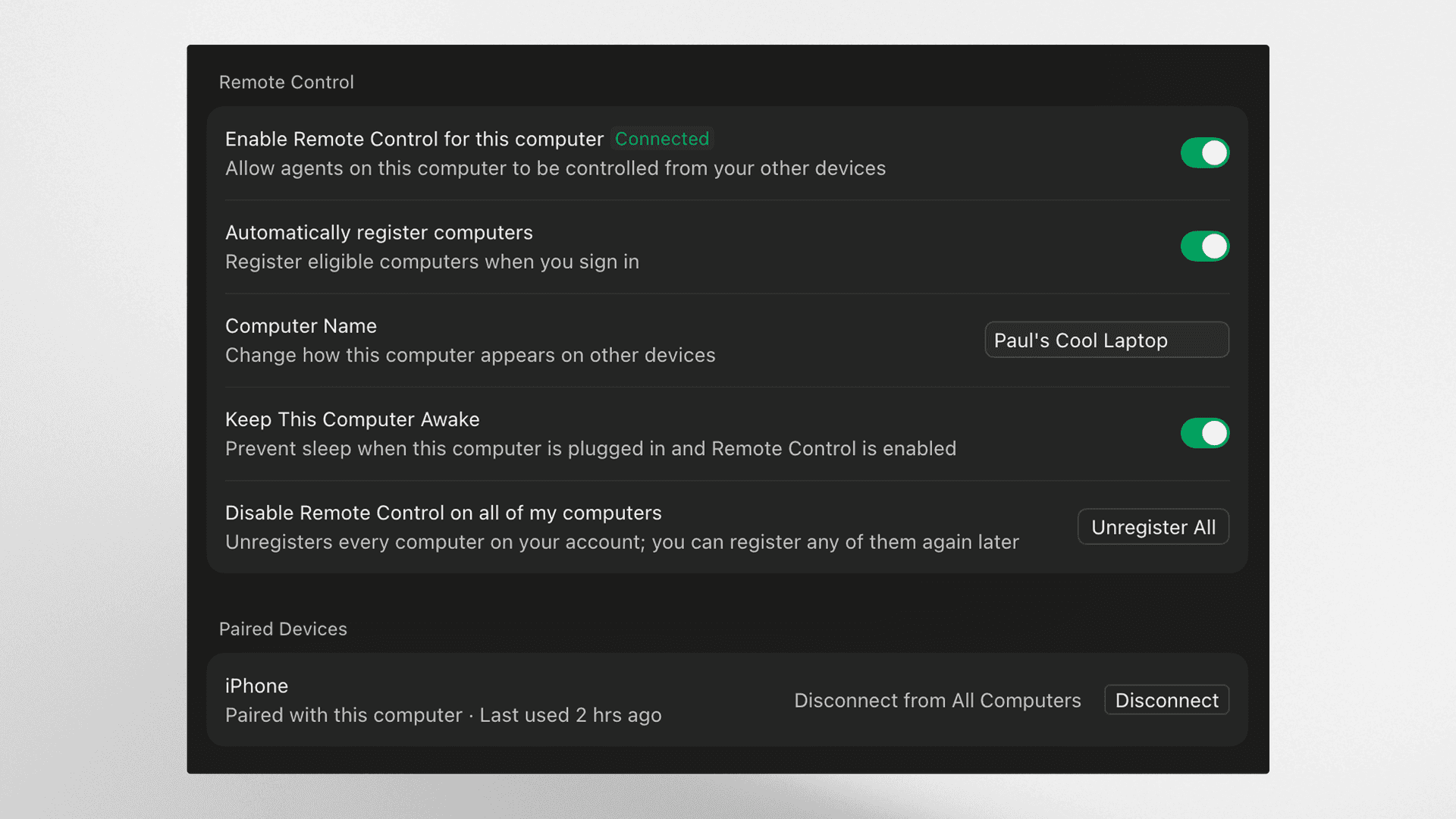
智能体会继续在你的电脑上运行
远程控制不会把你的智能体转移到别处。智能体仍在你的电脑上运行,App 只是与它建立连接。你的电脑需要保持开机和联网,远程控制才能正常使用。
让电脑保持唤醒
如需在您离开时防止电脑进入睡眠状态,请在 Cursor 桌面端设置的 远程控制 中开启“Keep this computer awake”。电脑需接通电源并保持合盖打开状态。
面向企业团队
远程控制 默认开启,企业组织除外。企业管理员可以在 Org settings > Security and identity > 远程控制 中开启此功能。
远程控制 无需依赖云端智能体即可使用。
远程控制 现已登陆 Cursor iOS 应用。