团队应用市场中的 MCP 和组织群组

我们已扩展团队应用市场,现支持团队 MCP 和组织群组。

团队应用市场中的团队 MCP

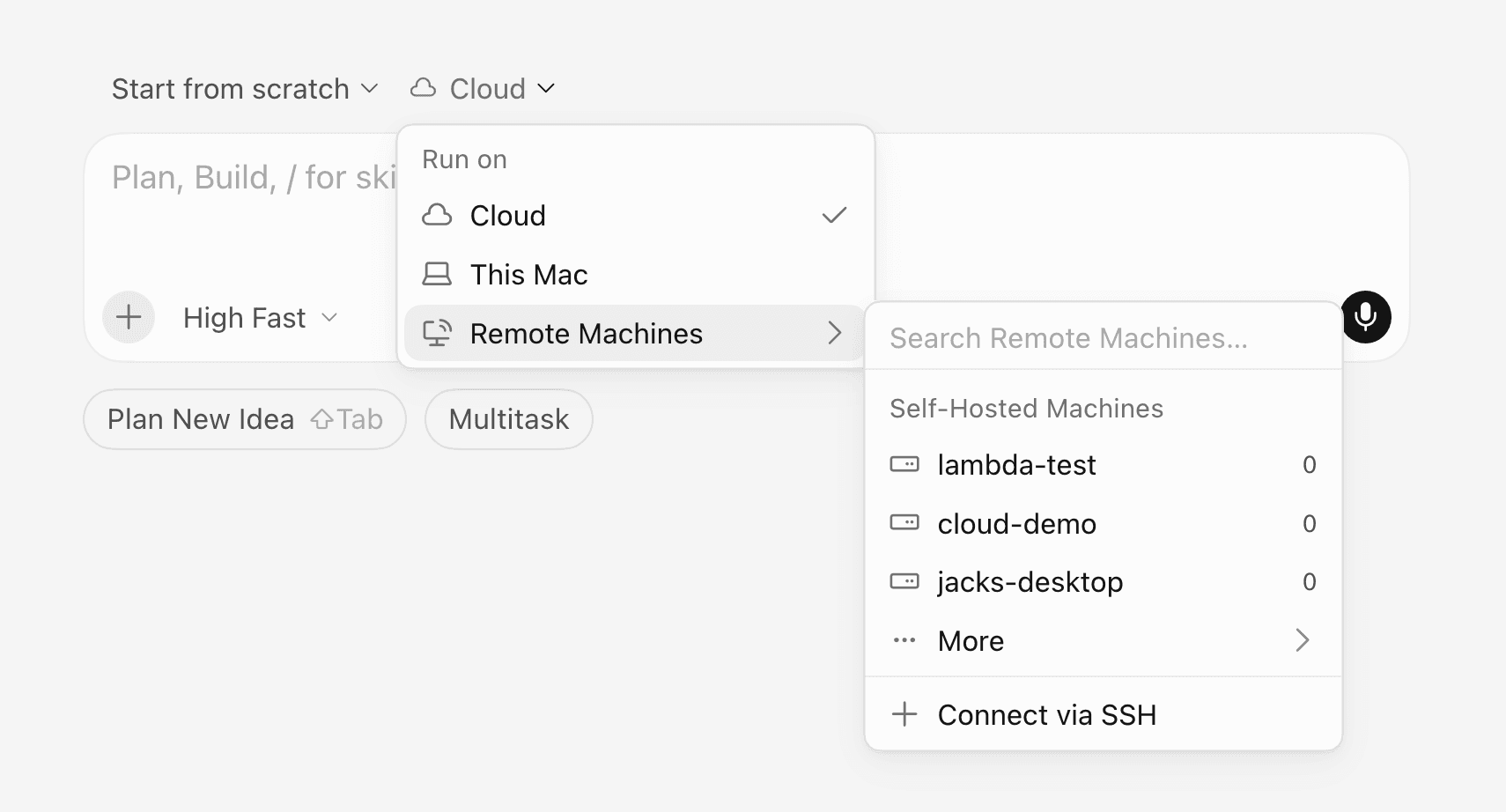
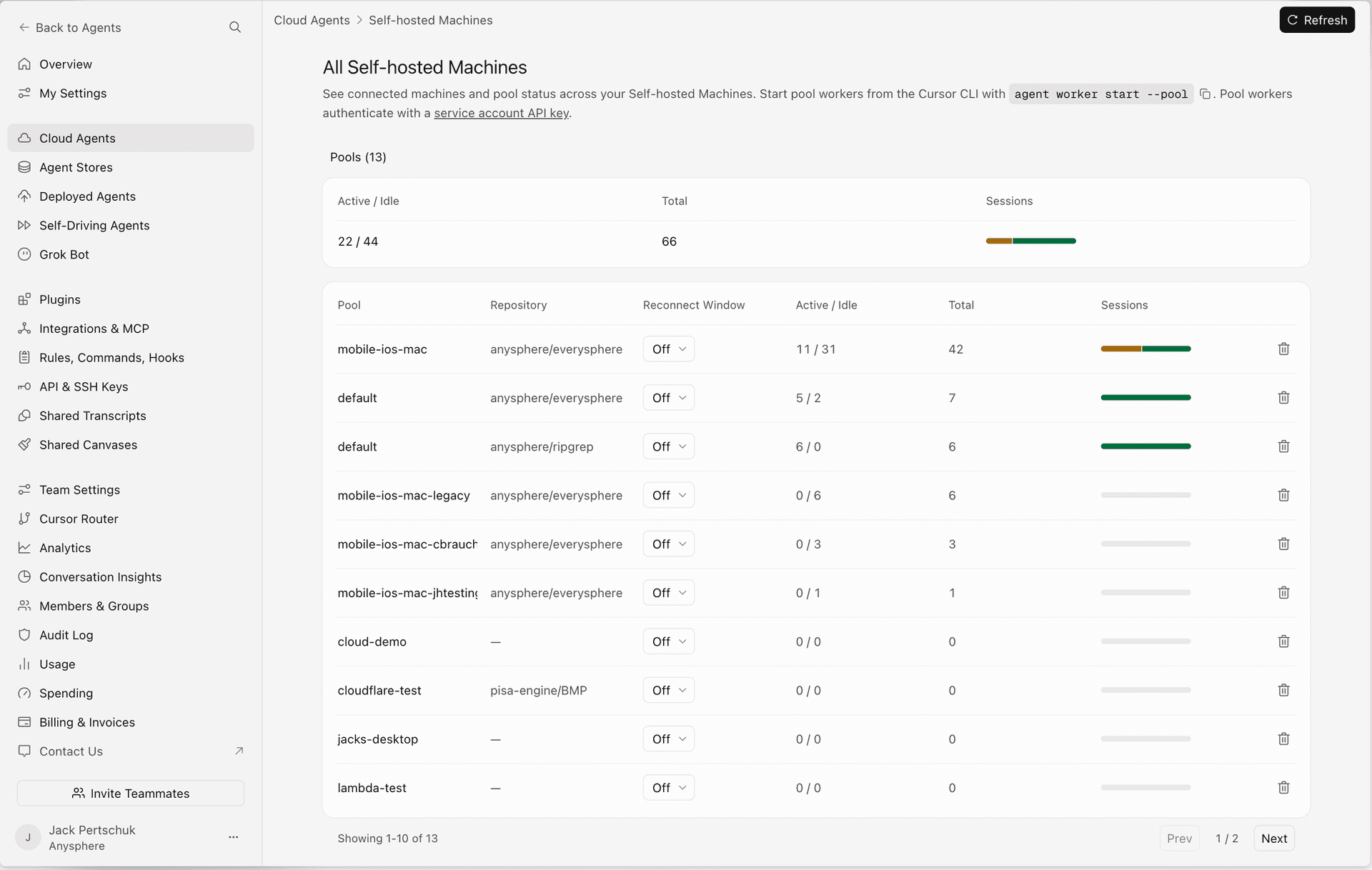
管理员现在只需配置一次团队 MCP 服务器,即可将其分发到云端智能体、智能体窗口、IDE 和 CLI。

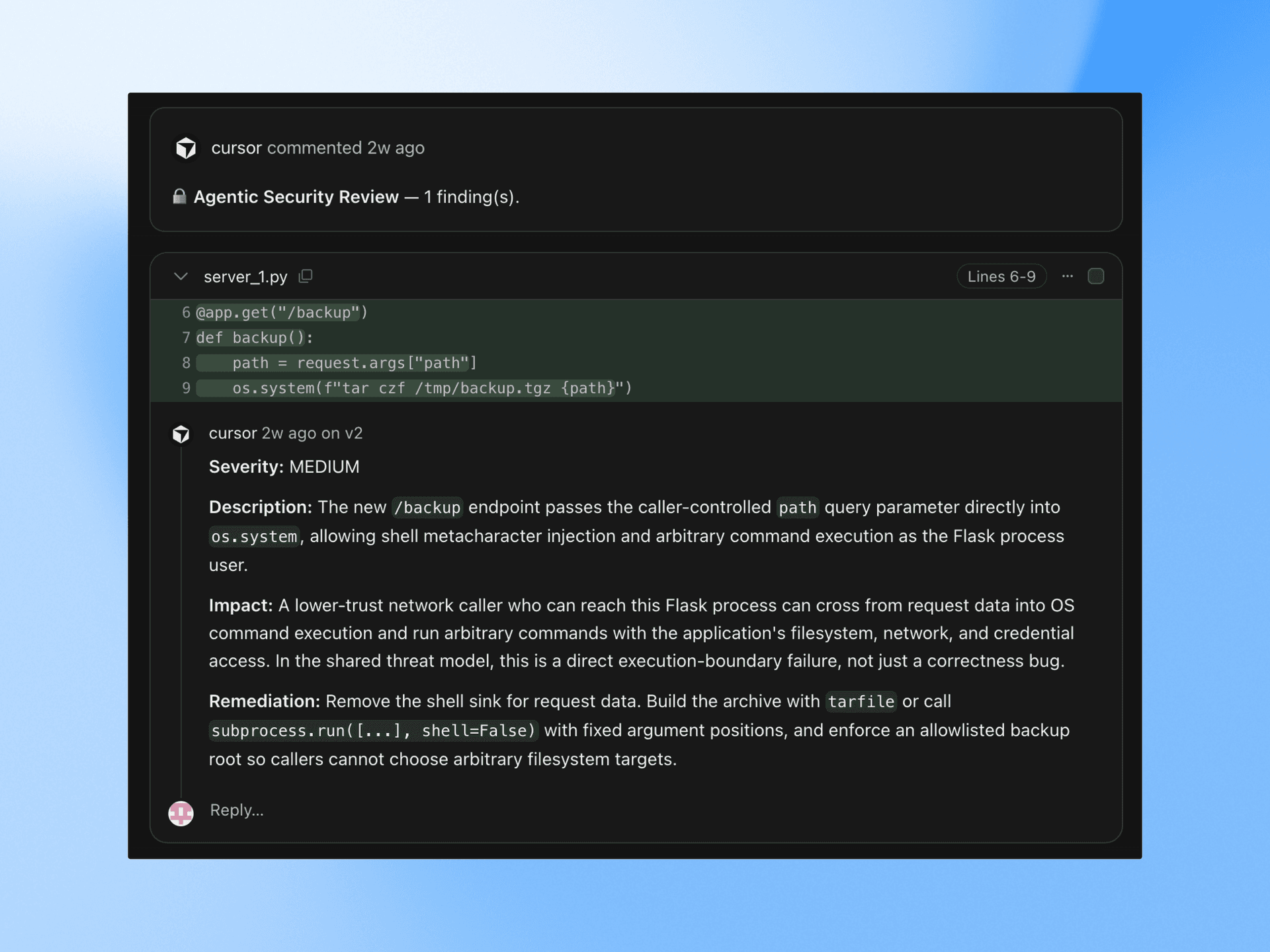
当管理员为云端智能体设置团队 MCP 服务器后,还可以在 仪表盘 -> Integrations & MCP 中将这些服务器提供到团队应用市场。这样,团队成员就能在本地安装已获批准的集成,而无需自行配置服务器。

更多信息请参阅文档:迁移现有团队 MCP

团队 MCP 服务器

按组织群组控制应用市场访问权限

除了团队级 SCIM 目录群组外,团队应用市场现也支持组织群组

应用市场组织群组

仪表盘 -> Plugins -> 团队应用市场 下,可将应用市场访问权限限制为仅对特定的组织群组开放。已使用 SCIM 目录群组的应用市场将保留该配置。

前往 Cursor 仪表盘开始设置。

Cursor iOS 版移动应用

Cursor iOS 版 现已面向所有付费套餐开放公开测试版。你可以随时随地启动和管理常驻智能体。

移动端的云端智能体

打开 Cursor 移动应用,选择一个仓库,然后像在桌面应用中一样启动智能体。您可以选择任意前沿模型,通过语音输入说出创意,并使用斜杠命令引导 Cursor 朝正确方向推进。

云端智能体运行在隔离的虚拟机中,配备完整的开发环境,可用于测试、验证和演示工作成果。将会话从本地迁移到云端后,即使合上笔记本电脑,它们也能继续运行。

远程控制

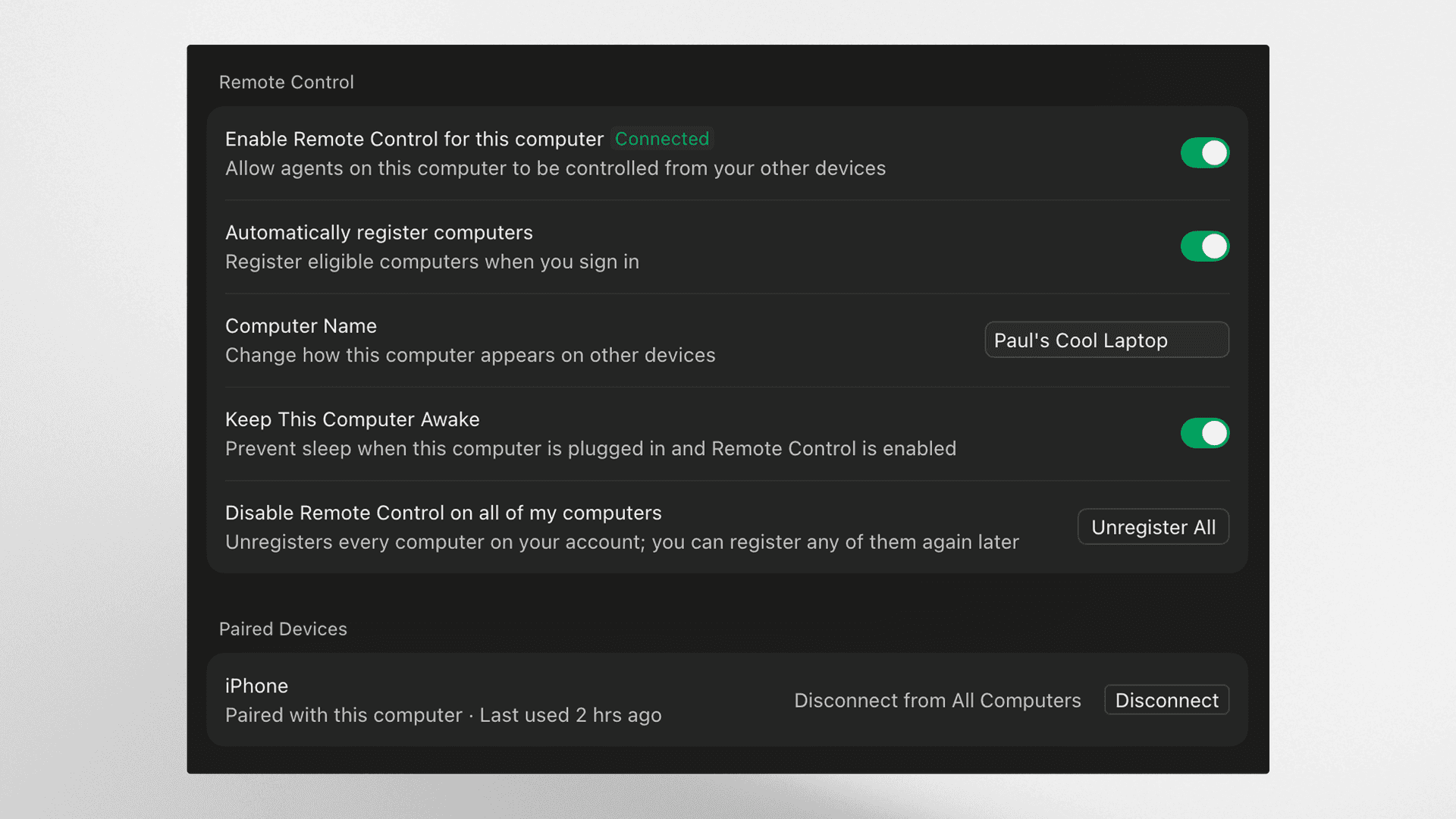
智能体窗口 中使用 远程控制 后,您就可以将正在电脑上运行的智能体切换到手机上继续操控。

远程控制

您还可以开启一项设置,让电脑保持唤醒状态,这样即使您离开工位,您的机器也仍然可以连接。

在团队版和企业规划中,管理员必须从 Cursor 仪表盘 启用远程控制。

实时活动和推送通知

通过锁屏上的实时活动跟踪您的智能体状态。当智能体完成任务、需要您输入,或已待审查时,您会收到推送通知。

工件与 SCM

您可以在手机上查看演示、截图、日志和变更对比;留下后续消息,或直接在应用中合并 PR。

下载 Cursor iOS 版,开始在手机上构建。阅读我们的公告文档了解更多。

自定义 Cursor

插件、技能和 MCP 可让您按工作流需求自定义 Cursor。全新的“自定义”页面将它们集中到了一个地方。

您现在可以在用户、团队或工作区级别添加和管理插件、技能、MCP、子智能体、规则、命令和钩子,甚至还能接入您自己的自定义 MCP。

应用市场排行榜

Cursor 现在会显示您团队中最受欢迎的插件、技能和 MCP 排行榜。

您可以在新的“自定义”页面中一键将其中任意项添加到设置中,让 Cursor 更好地适配您的工作流。

插件画布

插件现已支持预构建画布:你的团队可打开并重复使用的共享设置模板。

使用 Hex 画布构建数据可视化。

使用 Atlassian 画布,实时查看我们所有问题、项目和文档。

全新团队应用市场

团队应用市场现已支持从 GitLab、BitBucket 或 Azure DevOps 导入插件代码仓库,让您能够轻松添加插件并分发给您的团队。

在我们的文档中了解更多。

Cursor 自动化改进

Cursor 自动化通过始终在线的智能体自动处理重复性任务,为您节省时间。此次发布引入了 /automate 技能、适用于 GitHub 和 Slack 的新触发器,以及对计算机操作的支持。

/automate 技能

使用 /automate,直接在本地智能体会话中创建自动化。

用自然语言描述您想自动化的任务,Cursor 会为您配置触发器、指令和工具。

Slack 表情触发器

为任意 Slack 消息添加指定的表情反应,即可触发一项自动化。在 Cursor,我们用它直接从 Slack 触发特定的自动化。

新增 GitHub 触发器

自动化现已额外支持五种 GitHub 触发器:

  • **Issue comment:**当在非 PR issue 上发表评论时
  • **PR 审查评论:**当在 PR diff 上留下行内评论时
  • **PR review submitted:**当提交 PR 审查时
  • **Review thread updated:**当 PR 中的审查线程被标记为已解决或未解决时
  • **Workflow run completed:**当 GitHub Actions 工作流在 PR 或分支上运行完成时

我们还在 Cursor 应用市场 中添加了新模板,用于处理失败的 GitHub actions以及自动修复 PR 审查评论,帮助您开始使用。

自动化可用的计算机操作工具

由自动化启动的云端智能体现在可以使用各自独立的计算机来生成其工作成果的演示或工作成果。

每个自动化默认都启用了计算机操作工具,您只需在指令中说明,让智能体附上其工作成果的演示即可。

要开始使用,请更新到最新版本的 Cursor。您可以在我们的文档中了解更多信息。

  • 自动化现在可以保存为未完成状态,因此您可以前往设置 MCP 身份验证,而不会丢失进度
  • 自动化现在默认可以创建 PR;因此您不再需要在 UI 中指定该工具
  • 您现在可以在 UI 中删除记忆文件,或者提示您的自动化在运行时删除过时的记忆

云端环境设置与智能体窗口中的云端子智能体

此版本更新了 Cursor 桌面应用智能体窗口中的云端智能体功能。

云端环境设置

现在,Cursor 可以帮助您在不到 10 分钟内完成云端开发环境的设置。您可以在共享终端会话中查看智能体的进度,了解它如何处理安装依赖等设置任务。

您的环境会被保存为可复用的快照,因此后续云端智能体启动更快,还能通过运行您的软件来测试更改。它可以在较长周期内持续迭代,直到输出得到验证。提交到 .cursor/environment.json 后,这将让整个团队受益。

云端环境设置

通过 /in-cloud 使用云端子智能体

使用 /in-cloud 可启动一个在独立 VM 中运行的云端子智能体,处理您接下来提交的任务。它会在自己的 VM 和分支上运行,因此您的本地工作区能保持整洁且响应迅速。

这对隔离长时间运行或并行执行的工作尤其有用,例如修复 CI、排查问题,或在您继续本地工作的同时探索代码库。

您也可以点击快捷操作按钮,或使用 /babysit,让云端子智能体帮您照看 PR。云端智能体会在远程持续迭代,在不占用本地会话的情况下,为您的 PR 做好合并准备。

云端子智能体可以在后台运行而不中断父智能体,后者则可继续在本地或云端运行。

本地与云端之间切换

更可靠地在本地电脑与云端之间转移智能体会话。您可以将机器上长时间运行的任务卸载到云端,并按需并行运行任意数量的云端智能体。您也可以将云端智能体切回本地,亲自测试更改。

本地与云端之间切换