0.48.x · Changelog
聊天标签页、自定义模式与更快的索引
- 提升了团队共享代码库时的索引性能
- 对已加入 Early Access 早期体验计划的用户,垂直侧边栏选项将暂时不可用
- 带有 MCP 服务器的项目现在会提示用户启用它们
- 当接近快速请求或用量上限时,聊天中现在会显示与按用量计费相关的提醒
- 提升了对由团队管理员配置的自动运行控制的可见性,更清楚地标明其启用状态
- 由于稳定性问题,已移除自动运行提示。此前启用自动运行的所有用户现在都已被停用该功能
- 我们将“reject all diffs”快捷键从 Cmd+Backspace (⌘⌫) 调整为 Cmd+Shift+Backspace (⌘⇧⌫)
- Windows 上的 MCP 现在应当更加稳定可靠
- 在配置 MCP 服务器时改进了 MCP 错误消息,以便更好地帮助调试
- 为聊天消息新增输入 token 计数(点击右上角三个点即可查看)。我们会继续改进上下文可见性,让你能清楚地看到发送给模型的内容,更多更新即将推出!
- 0.48.1 - 全新的上手体验
- 0.48.2 - 允许用户在其他聊天标签页中接受/拒绝被编辑的文件
- 0.48.3 - 聊天标签页体验改进(使用 Cmd/Ctrl+T 新建标签页)、为 Gemini 2.5 Pro 提供 Max 模式支持
- 0.48.4 - 为 Gemini 2.5 Pro 提供图像支持
- 0.48.5 - 将 Cmd+Backspace 调整为 Cmd+Shift+Backspace 的变更管理
- 0.48.6 - 在 AI Pane 关闭足够长时间后自动创建一个新的聊天
- 0.48.7 - 修复了某些聊天在更新时可能被删除的问题
- 0.48.8 - 提升了 @ 符号搜索的 CPU 性能
- 0.48.9 - 降低了索引时的内存占用
本次版本引入了用于并行对话的聊天标签页、带有自定义模式的全新模式系统,并改进了成本可见性、索引性能和 MCP 可靠性。此外,当聊天完成时现在会播放提示音。
内置模式和自定义模式 (测试版)
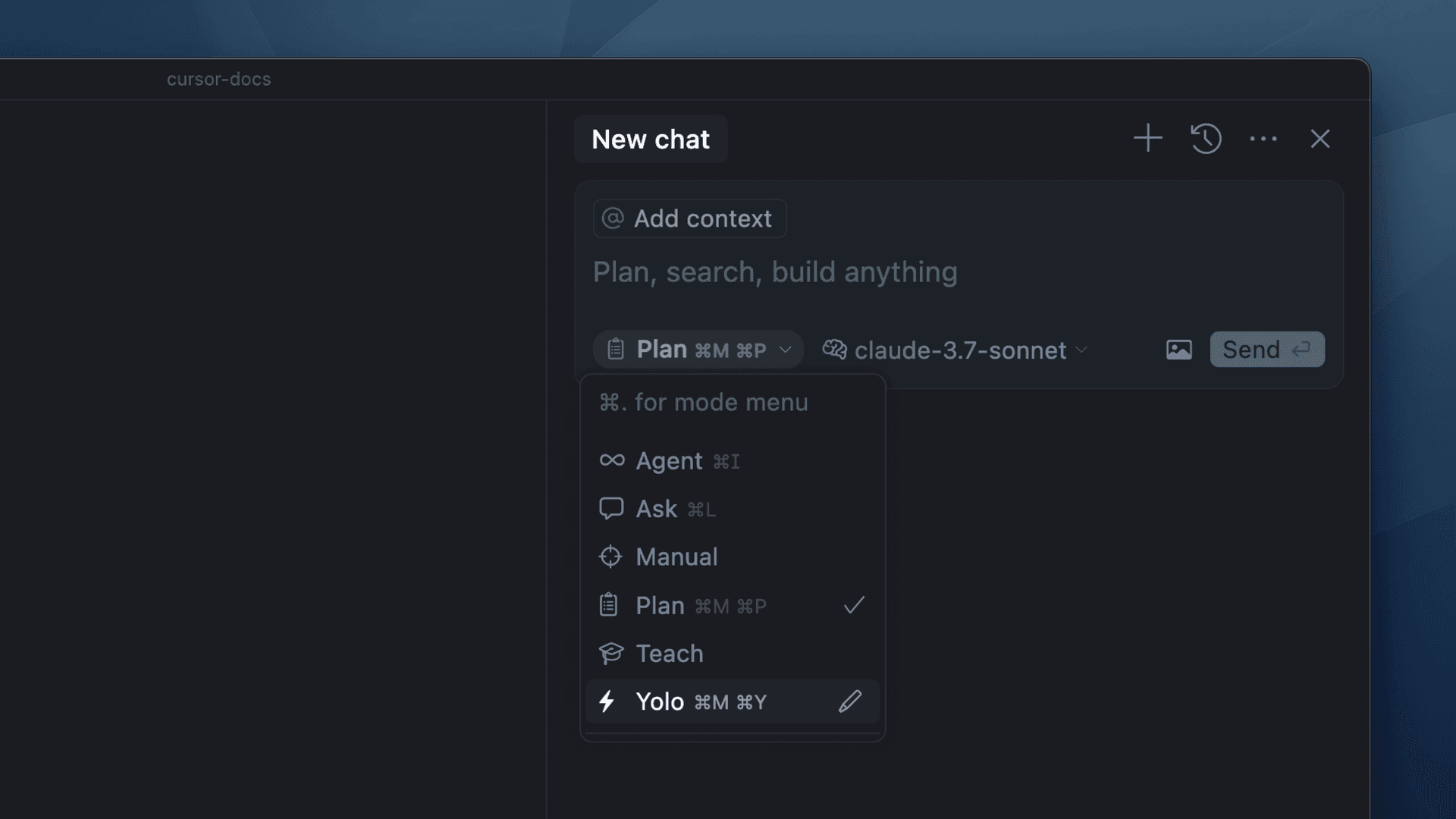
Agent 和 Ask 是 Cursor 中的内置模式,现在你还可以额外添加自定义模式。我们也将 “Edit” 重命名为 “Manual”,以更好地体现它的行为。
Ask 模式现在默认可以使用所有搜索工具,因此 @Codebase 工具已被移除。需要时,它会自动搜索代码库。如果你想强制发起一次搜索,只需用自然语言让 Cursor “search the codebase”。你可以在模式菜单中关闭 Ask 的搜索功能,此时 Ask 只会基于你提供的上下文进行回答。
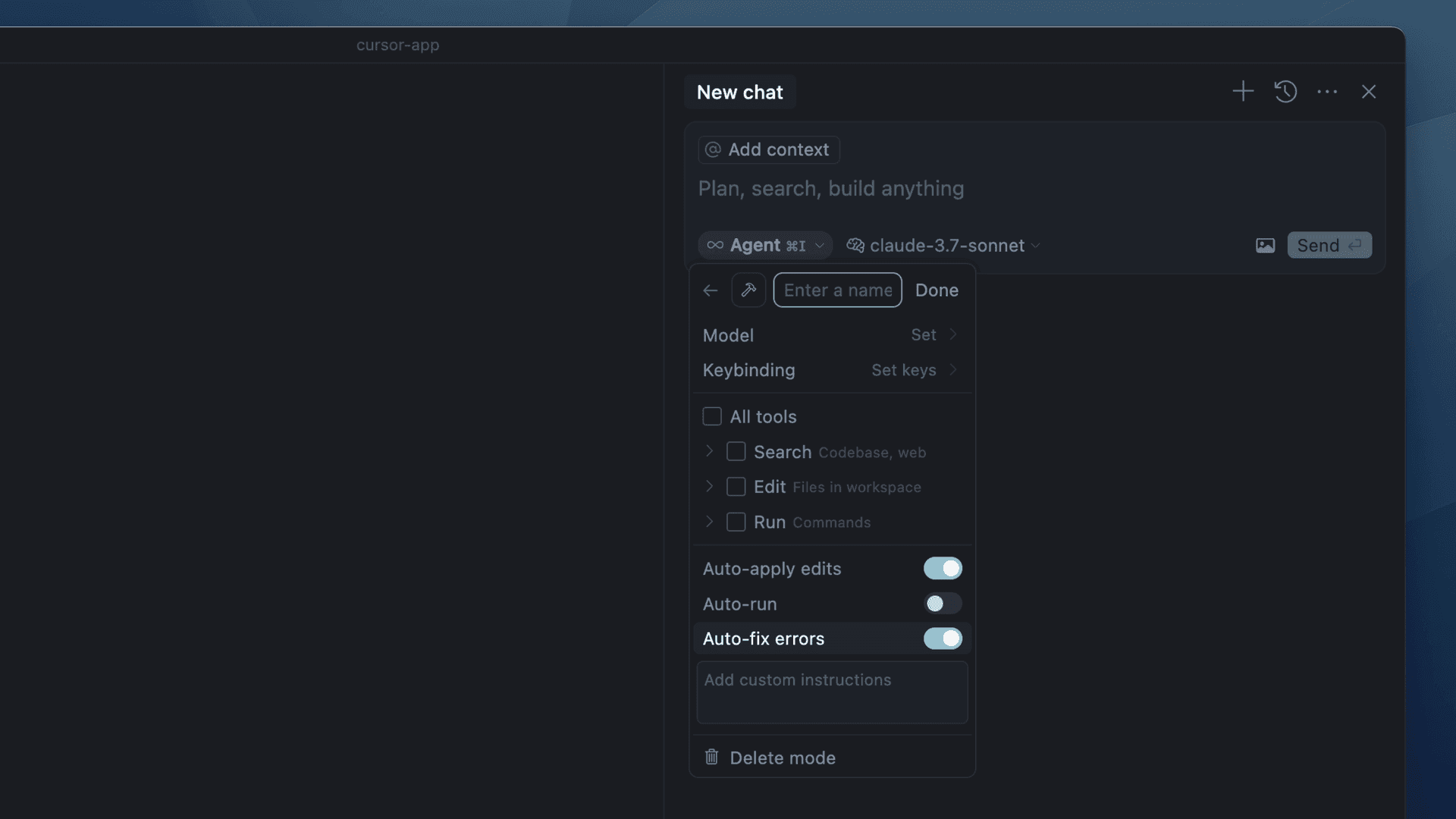
自定义模式 (测试版) 允许你用适合自己工作流的工具和提示词组合出新的模式。由于自定义模式可以配置独立的快捷键,⌘I 将默认切换到 Agent 模式,而 ⌘L 将切换侧边栏。如果你解绑 ⌘I,它也会改为切换侧边栏。自定义模式目前处于测试阶段,你可以在 Settings → Features → Chat → Custom modes 中启用它们。
你也可以在设置中 (Settings → Features → Chat → Default chat mode) 将默认模式设为你的某个模式,或者设为你最近一次使用的模式。
聊天标签页
在聊天中创建新的标签页(⌘T),即可并行进行多组对话。你也可以按住 Option 键并点击 + 按钮来创建新标签页。Cmd+N 仍然会在当前标签页中创建新的聊天。
当某个标签页正在等待你的输入时,该标签页上会显示一个橙色小圆点。
更快的索引
我们大幅提升了团队内相似代码库的索引性能,当其中一个副本完成索引后,可以显著缩短后续大型代码库副本的初始索引时间。例如,Cursor 代码库现在可以在不到一分钟内完成索引,而此前大约需要 20 分钟。
声音通知(测试版)
当对话生成完成、可以查看时,Cursor 现在可以播放提示音。你可以在 Settings → Features → Chat 中启用 Play sound on finish 功能。
基于用量的成本可视化
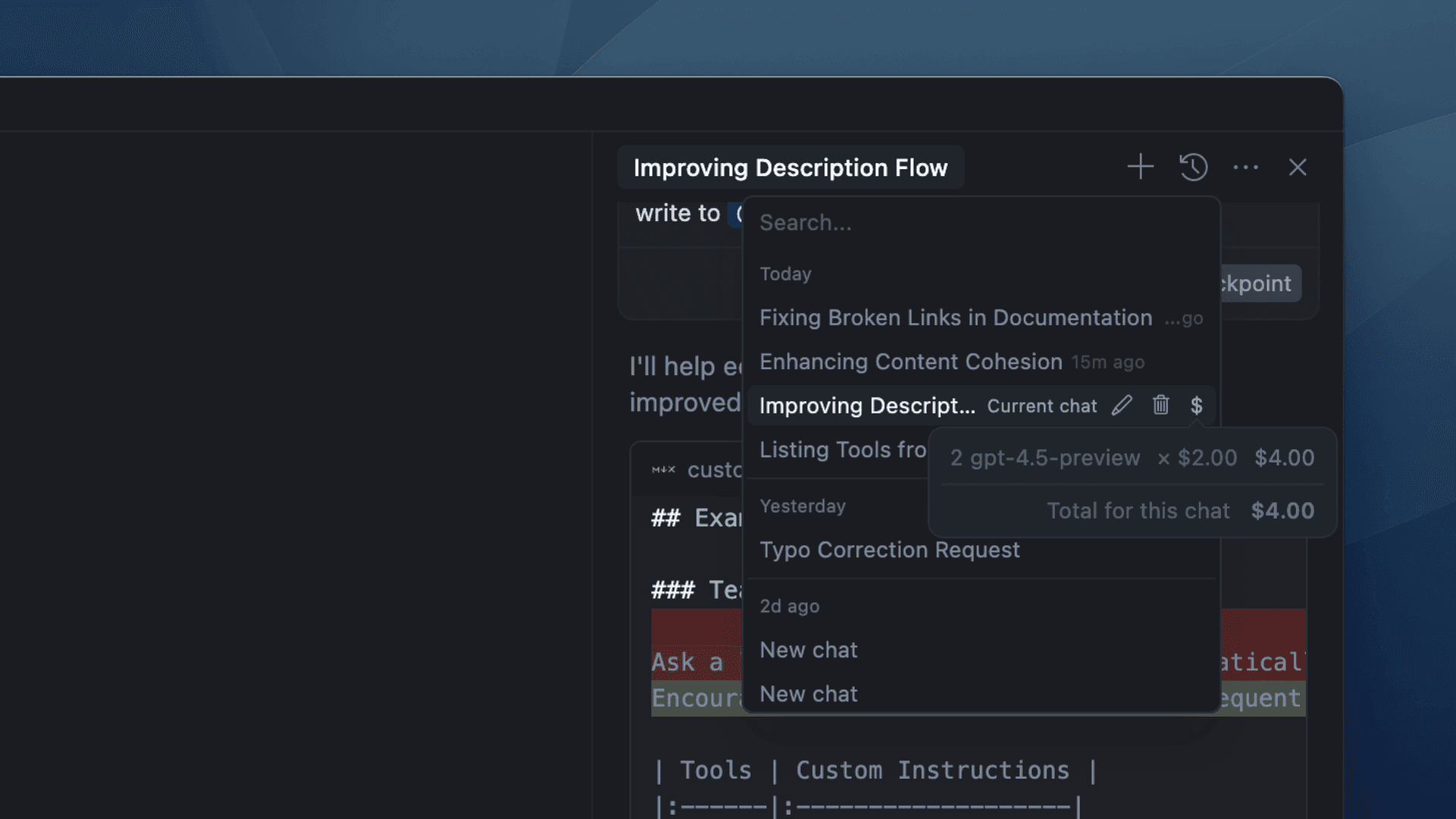
对于按用量计费的模型,你现在可以在历史记录中查看每次对话的成本和明细。
全新引导流程
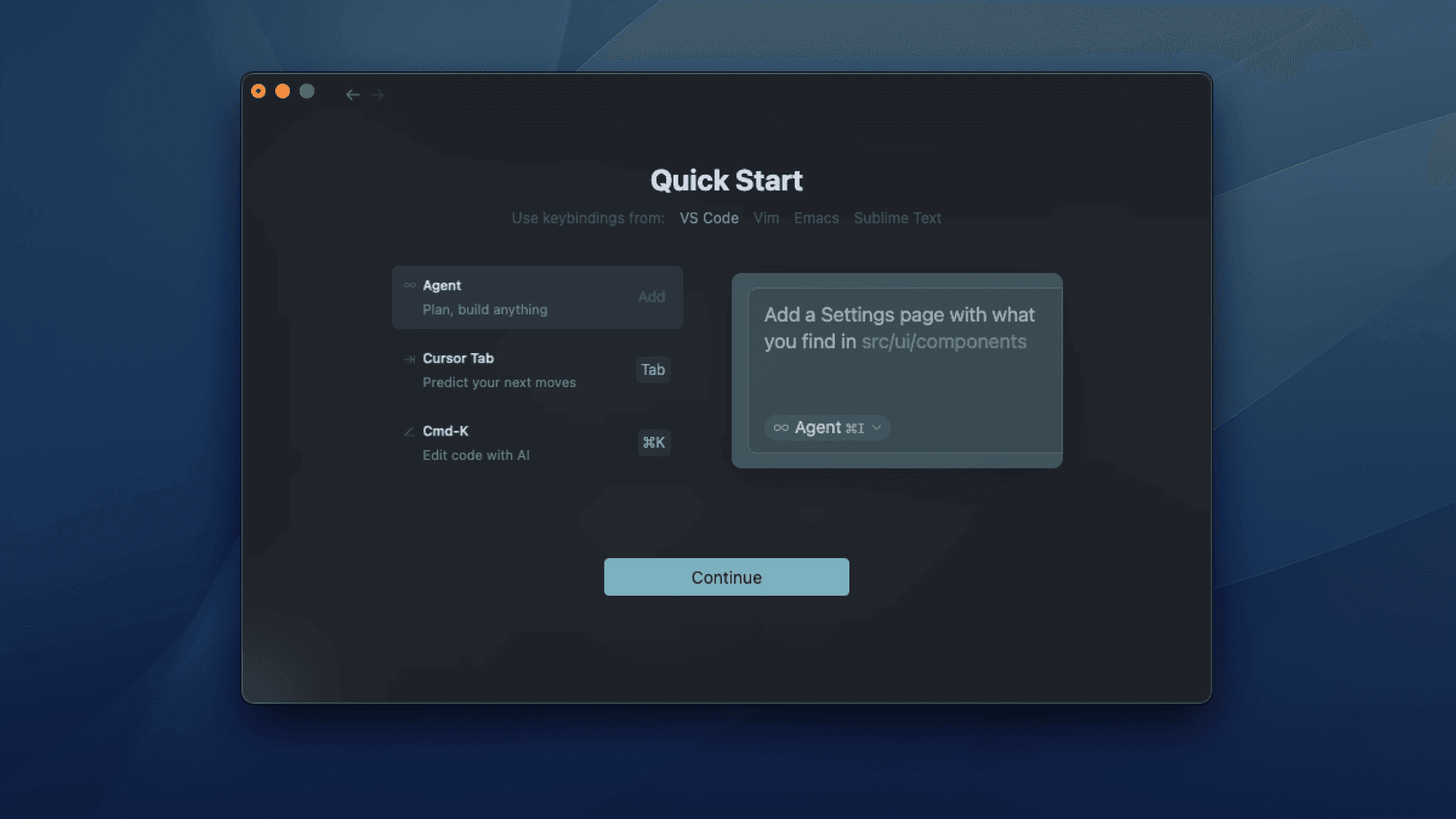
我们推出了更简便的引导流程,帮助您快速上手 Cursor。系统将引导您完成设置导入、主题选择、快捷键绑定及其他个性化配置。