로컬 에이전트 원격 제어
이제 Cursor iOS 앱으로 내 컴퓨터에서 실행 중인 로컬 에이전트를 확인하고 응답할 수 있습니다.
시작하기
원격 제어는 기업 조직을 제외한 모든 사용자에게 기본적으로 활성화되어 있습니다.
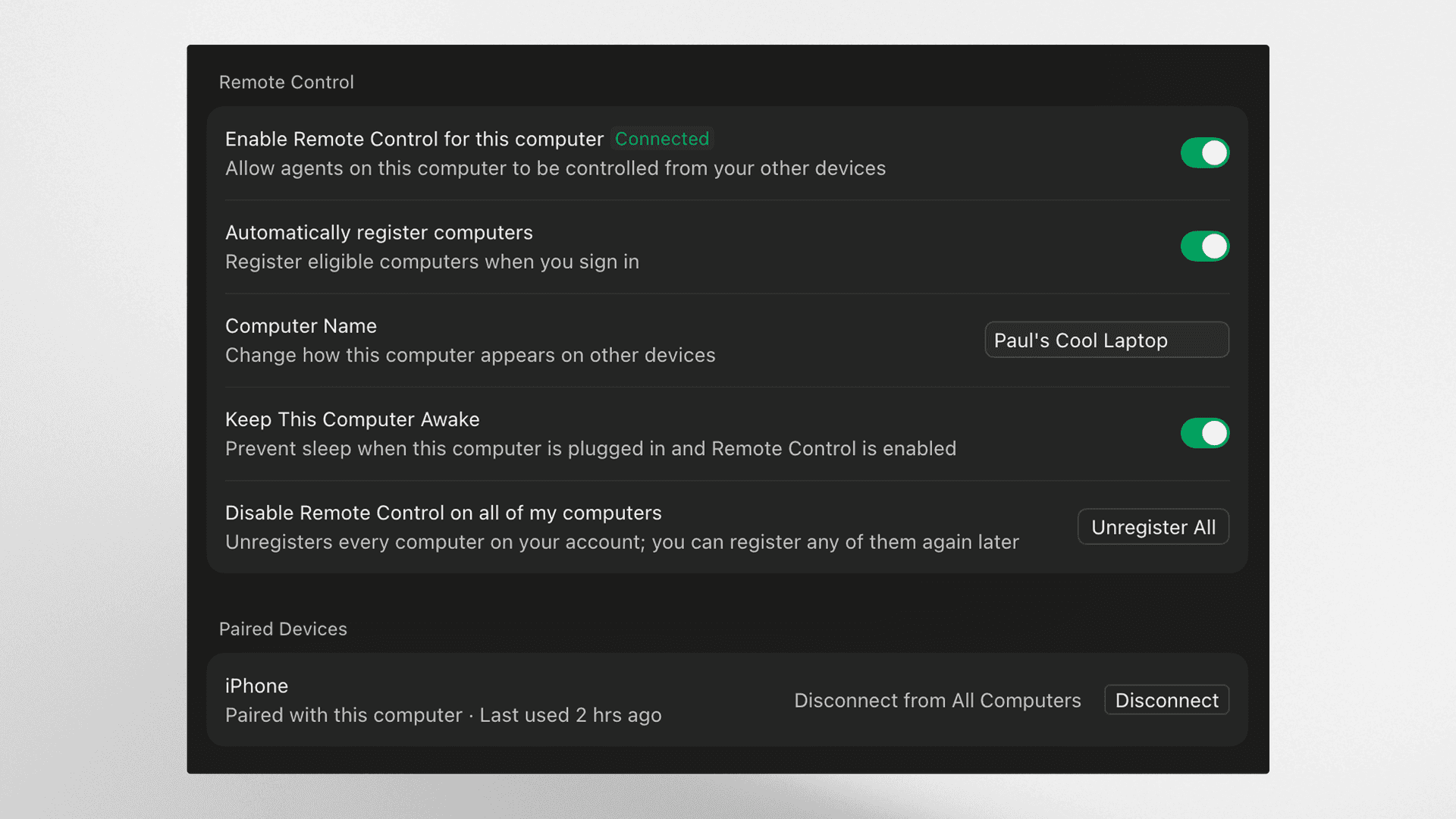
Cursor iOS 앱을 다운로드하고 로그인하세요. 계정에 연결된 컴퓨터가 앱에 자동으로 표시됩니다. 앱에서 사용할 컴퓨터를 탭한 다음, Cursor 데스크톱 앱에서 페어링 요청을 승인하세요. 그러면 로컬 에이전트 목록이 표시됩니다. 에이전트를 탭하면 현재 진행 중인 작업을 확인하거나 메시지를 보낼 수 있습니다.
에이전트는 사용자의 컴퓨터에서 계속 실행됩니다
원격 제어를 사용해도 에이전트가 다른 곳으로 옮겨지지는 않습니다. 에이전트는 그대로 사용자의 컴퓨터에서 실행되고, 앱은 이 컴퓨터에 연결될 뿐입니다. 원격 제어를 사용하려면 컴퓨터가 켜져 있고 인터넷에 연결된 상태여야 합니다.
컴퓨터 절전 모드 방지하기
자리를 비운 동안 컴퓨터가 절전 모드로 전환되지 않게 하려면 Cursor 데스크톱 설정의 원격 제어에서 "Keep this computer awake"를 켜세요. 이 기능을 사용하려면 컴퓨터가 전원에 연결되어 있고 노트북 덮개가 열려 있어야 합니다.
기업 팀용
원격 제어는 기업 조직을 제외하면 기본적으로 켜져 있습니다. 기업 관리자는 Org settings > Security and identity > 원격 제어에서 이 기능을 켤 수 있습니다.
원격 제어는 클라우드 Agent 없이도 작동합니다.
원격 제어는 현재 Cursor iOS 앱에서 바로 사용할 수 있습니다.