Remote Control für lokale Agents
Du kannst jetzt die lokalen Agents, die auf deinem Computer laufen, in der Cursor-iOS-App verfolgen und ihnen direkt antworten.
Erste Schritte
Remote Control ist standardmäßig für alle aktiviert – mit Ausnahme von Enterprise-Organisationen.
Lade die Cursor iOS-App herunter und melde dich an. Die Computer in deinem Konto werden automatisch in der App angezeigt. Tippe in der App auf deinen Computer und bestätige die Kopplungsanfrage in der Cursor Desktop-App. Deine lokalen Agents werden dann in einer Liste angezeigt. Tippe auf einen davon, um zu sehen, woran er gerade arbeitet, oder um ihm eine Nachricht zu senden.
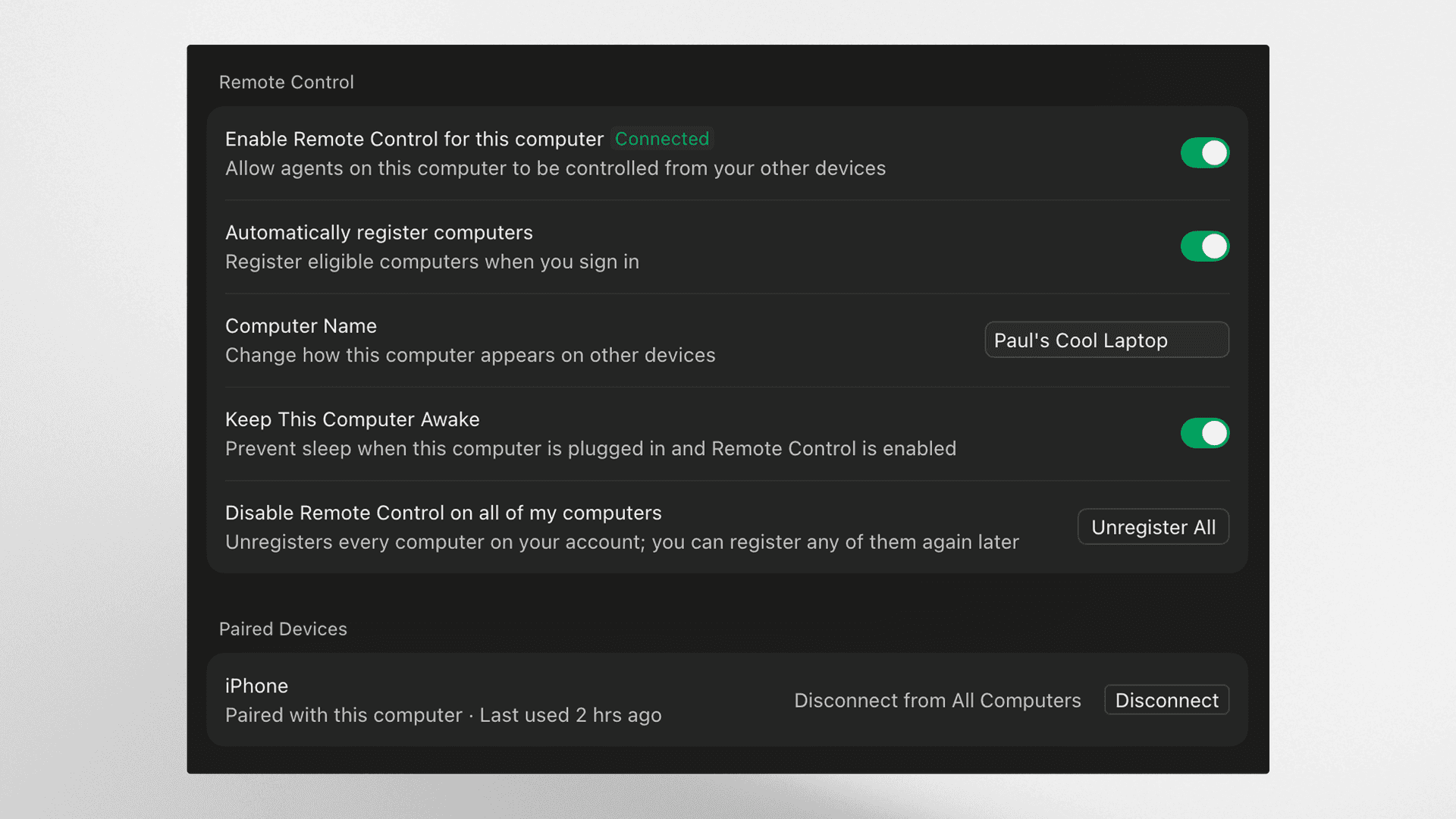
Agents laufen weiterhin auf deinem Computer
Remote Control verlagert deine Agents nicht. Sie laufen weiterhin auf deinem Computer, und die App verbindet sich mit ihnen. Damit Remote Control funktioniert, muss dein Computer eingeschaltet und online bleiben.
Computer wach halten
Damit dein Computer nicht in den Ruhezustand wechselt, während du unterwegs bist, aktiviere in den Desktop-Einstellungen von Cursor unter Remote Control die Option „Keep this computer awake“. Dein Computer muss dafür ans Stromnetz angeschlossen und aufgeklappt sein.
Für Enterprise-Teams
Remote Control ist standardmäßig aktiviert – außer bei Enterprise-Organisationen. Dort können Enterprise-Admins die Funktion unter Org settings > Security and identity > Remote control aktivieren.
Remote Control funktioniert auch ohne Cloud-Agents.
Remote Control ist ab sofort in der Cursor iOS-App verfügbar.