0.48.x · Changelog
Chat-Tabs, benutzerdefinierte Modi & schnellere Indizierung
- Verbesserte Indizierungsleistung für Teams, die denselben Codebestand nutzen
- Die Option für eine vertikale Seitenleiste wird für Nutzer, die sich für den Early Access entschieden haben, vorübergehend nicht verfügbar sein
- Projekte mit MCP-Servern fordern Nutzer nun auf, diese zu aktivieren
- Chat zeigt jetzt eine Benachrichtigung zu nutzungsbasierter Abrechnung an, wenn Sie sich Fast-Request- oder Nutzungslimits nähern
- Verbesserte Sichtbarkeit der Auto-Run-Steuerelemente, die von Team-Admins konfiguriert werden, mit klarerer Kennzeichnung, wann sie aktiv sind
- Auto-Run-Hinweis aufgrund von Zuverlässigkeitsproblemen entfernt. Auto-Run wurde für alle Nutzer deaktiviert, die es zuvor aktiviert hatten
- Wir haben „reject all diffs“ von Cmd+Backspace (⌘⌫) auf Cmd+Shift+Backspace (⌘⇧⌫) verlegt
- MCP unter Windows sollte jetzt deutlich zuverlässiger sein
- Verbesserte MCP-Fehlermeldungen bei der Konfiguration von MCP-Servern zur Unterstützung beim Debugging
- Anzahl der Eingabe-Token für Chat-Nachrichten hinzugefügt (klicken Sie auf die drei Punkte, um sie anzuzeigen). Wir verbessern die Kontextsichtbarkeit weiter, damit Sie klar sehen können, was an das Modell gesendet wird – mehr dazu in Kürze!
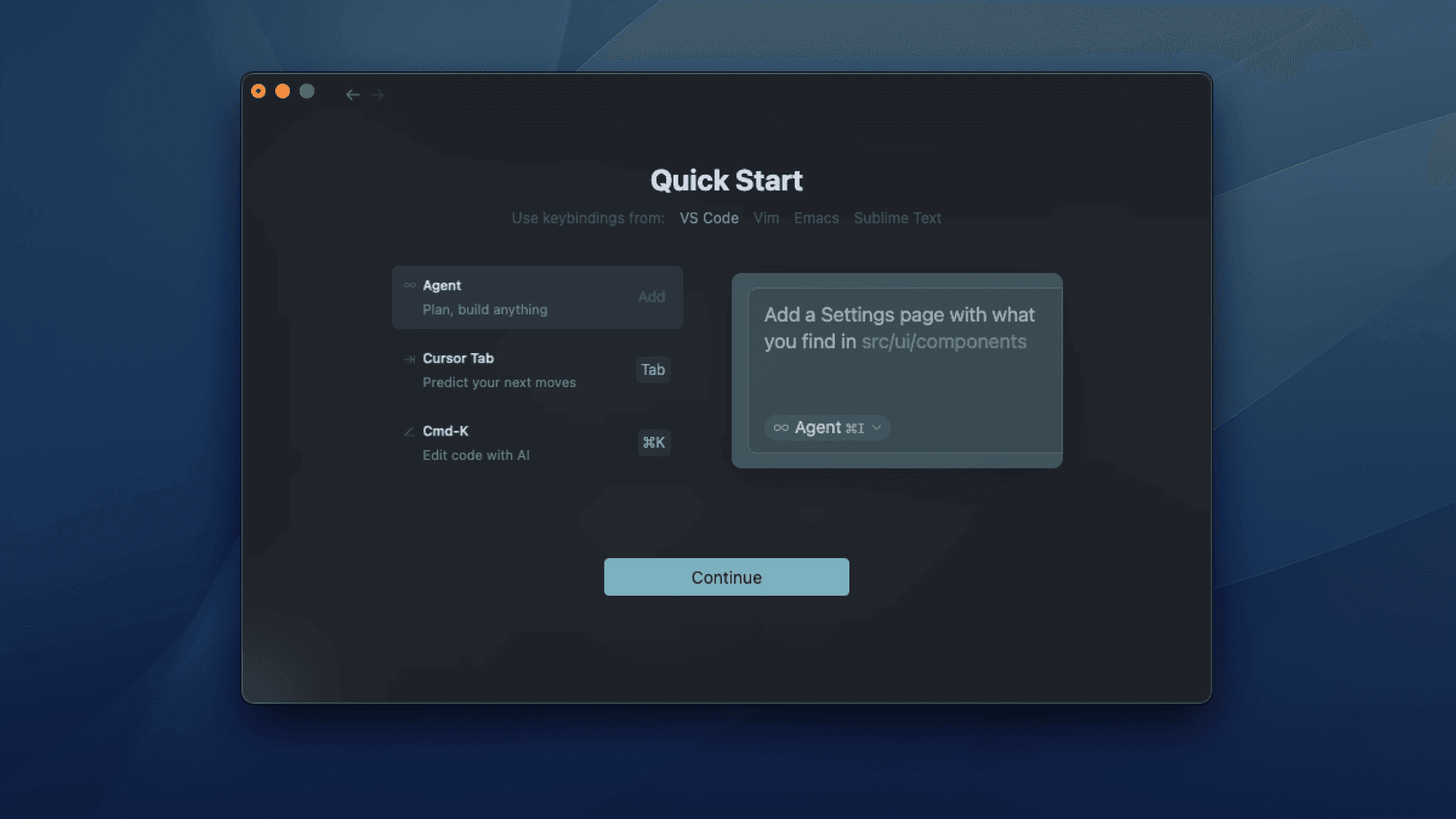
- 0.48.1 - Neues Onboarding
- 0.48.2 - Ermöglicht es Nutzern, eine Datei zu akzeptieren/abzulehnen, die in einem anderen Chat-Tab bearbeitet wurde
- 0.48.3 - Verbesserungen an der Chat-Tab-UX (Cmd/Ctrl+T für neuen Tab), Max-Modus-Unterstützung für Gemini 2.5 Pro
- 0.48.4 - Bildunterstützung für Gemini 2.5 Pro
- 0.48.5 - Änderung der Belegung von Cmd+Backspace -> Cmd+Shift+Backspace
- 0.48.6 - Erstellt einen neuen Chat, nachdem das KI-Panel lange genug geschlossen war
- 0.48.7 - Behebt ein Problem, bei dem einige Chats beim Update gelöscht werden konnten
- 0.48.8 - Verbessert die CPU-Leistung bei der Suche nach @-Symbolen
- 0.48.9 - Geringerer Speicherverbrauch durch Indizierung
Dieses Release führt Chat-Tabs für parallele Unterhaltungen, ein überarbeitetes Modus-System mit benutzerdefinierten Modi sowie Verbesserungen bei Kostentransparenz, Indizierungsleistung und MCP-Zuverlässigkeit ein. Zusätzlich wird ein Hinweiston abgespielt, wenn ein Chat abgeschlossen ist.
Integrierte Modi & benutzerdefinierte Modi (Beta)
Agent- und Ask-Modus sind die integrierten Modi in Cursor, jetzt mit der Option, benutzerdefinierte Modi hinzuzufügen. Wir haben außerdem „Edit“ in „Manual“ umbenannt, um sein Verhalten besser widerzuspiegeln.
Der Ask-Modus hat jetzt standardmäßig Zugriff auf alle Suchwerkzeuge, daher wurde das @Codebase-Tool entfernt. Er durchsucht die Codebasis bei Bedarf automatisch. Wenn du eine Suche erzwingen möchtest, bitte Cursor einfach in natürlicher Sprache, die Codebasis zu durchsuchen (etwa mit „search the codebase“). Du kannst die Suche für Ask im Modusmenü deaktivieren, wodurch Ask nur noch den Kontext sieht, den du bereitstellst.
Erfahre mehr über Agent und Ask.
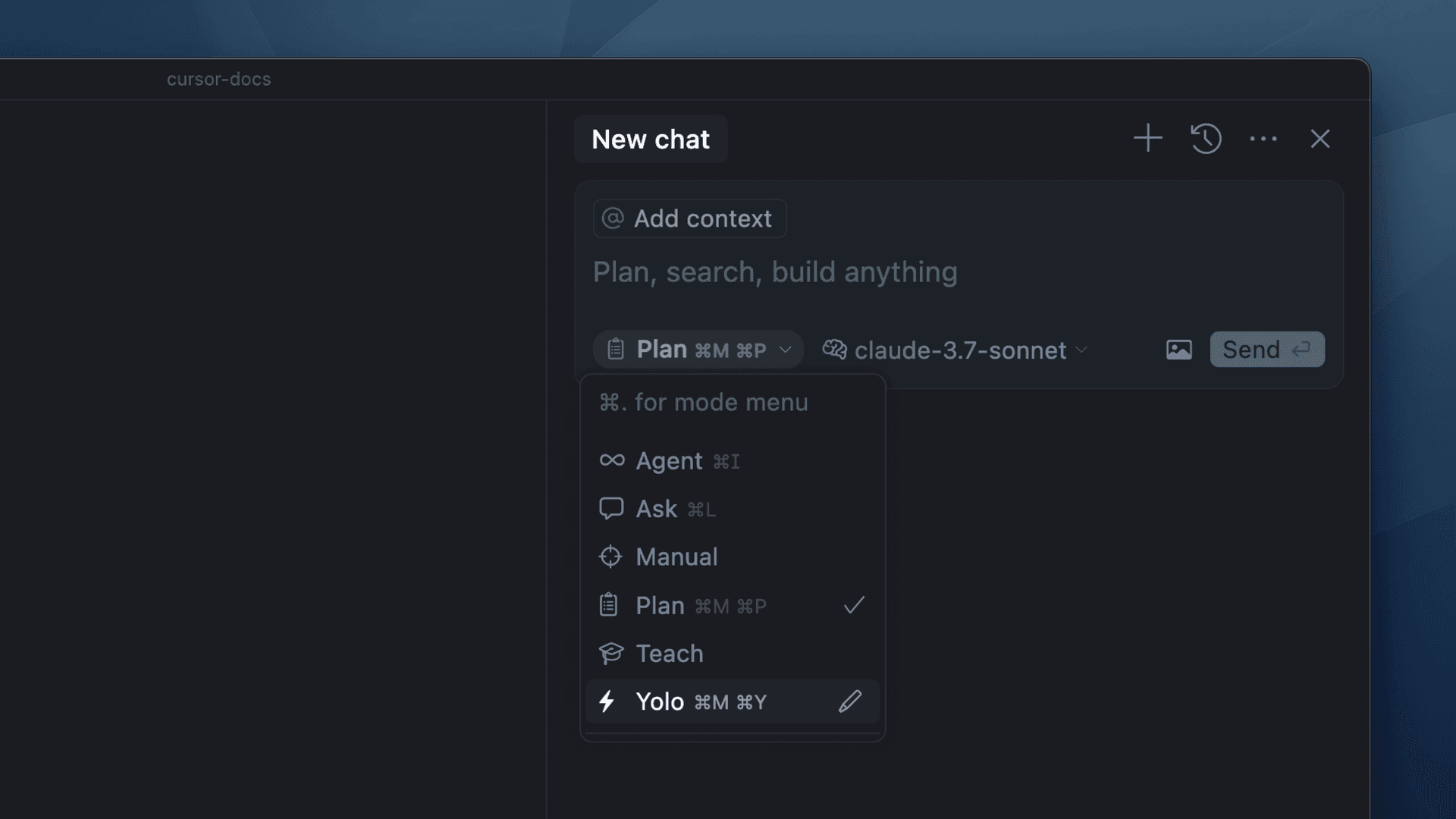
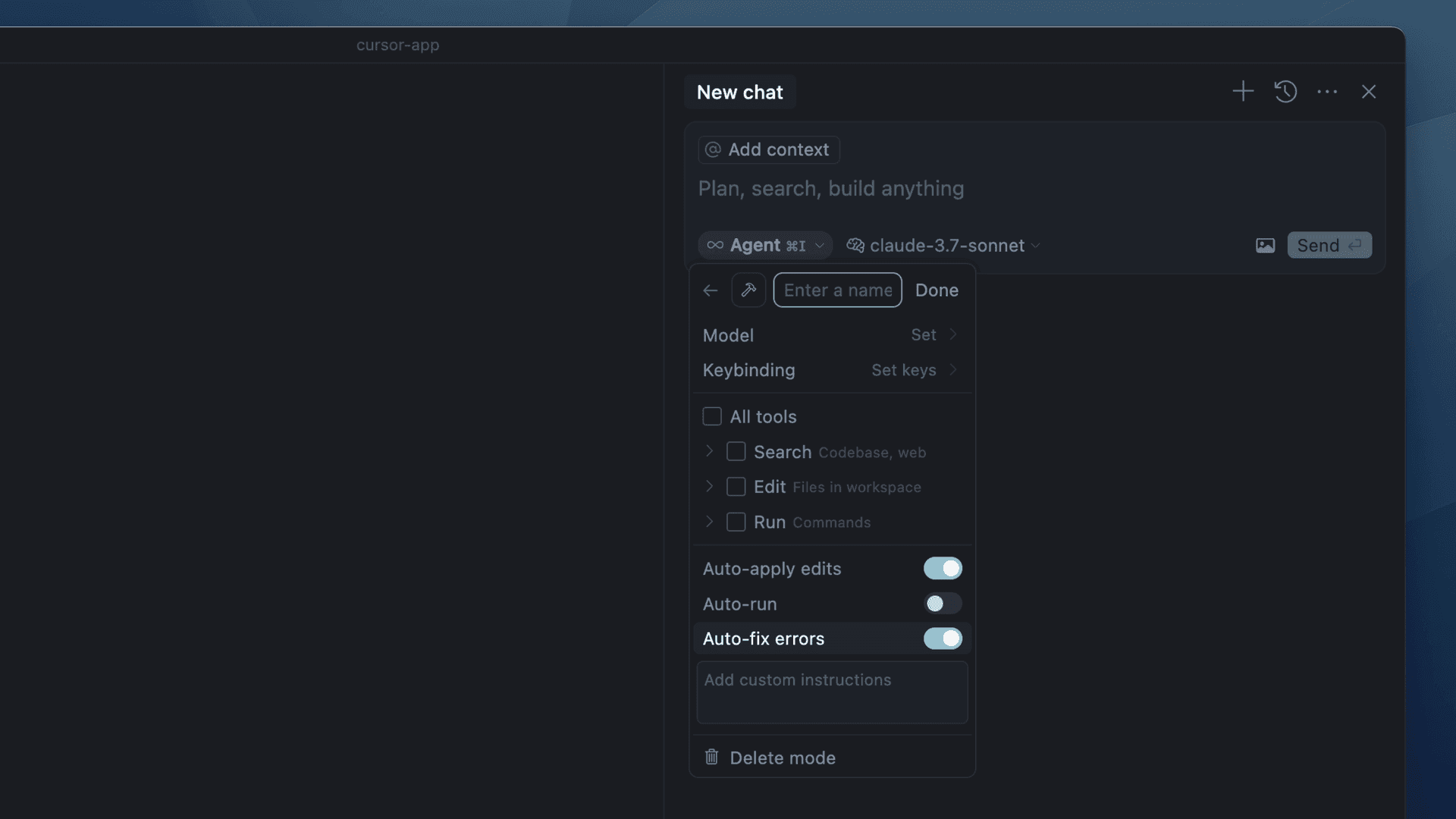
Benutzerdefinierte Modi (Beta) ermöglichen es dir, neue Modi mit Tools und Prompts zu erstellen, die zu deinem Workflow passen. Da benutzerdefinierte Modi eigene Tastenbelegungen haben können, wird ⌘I standardmäßig dem Agent-Modus zugeordnet und ⌘L blendet die Seitenleiste ein oder aus. Wenn du die Belegung von ⌘I entfernst, wird damit ebenfalls die Seitenleiste ein- oder ausgeblendet. Benutzerdefinierte Modi befinden sich derzeit in der Beta-Phase und du kannst sie unter Einstellungen → Features → Chat → Custom modes aktivieren.
Du kannst außerdem den Standardmodus in den Einstellungen (Einstellungen → Features → Chat → Default chat mode) auf einen deiner Modi oder auf den zuletzt verwendeten Modus festlegen.
Chat-Tabs
Erstelle neue Tabs (⌘T) im Chat, um mehrere Unterhaltungen parallel zu führen. Du kannst auch die Wahltaste gedrückt halten und auf die +‑Schaltfläche klicken, um einen neuen Tab zu erstellen. Cmd+N erstellt weiterhin einen neuen Chat im aktuellen Tab.
Wenn ein Tab auf deine Eingabe wartet, siehst du einen orangefarbenen Punkt auf diesem Tab.
Schnellere Indizierung
Wir haben die Indizierungs-Performance für ähnliche Codebasen innerhalb eines Teams deutlich verbessert. Dadurch reduziert sich die anfängliche Indizierungszeit für nachfolgende Kopien großer Repositories erheblich, sobald eine Kopie vollständig indiziert wurde. Zum Beispiel wird die Cursor-Codebasis jetzt in unter einer Minute indiziert; zuvor dauerte dies rund 20 Minuten.
Sound-Benachrichtigung (Beta)
Cursor kann jetzt einen Ton abspielen, wenn ein Chat zur Überprüfung bereit ist. Aktiviere diese Funktion unter Settings → Features → Chat → Play sound on finish.
Nutzungsbasierte Kostentransparenz
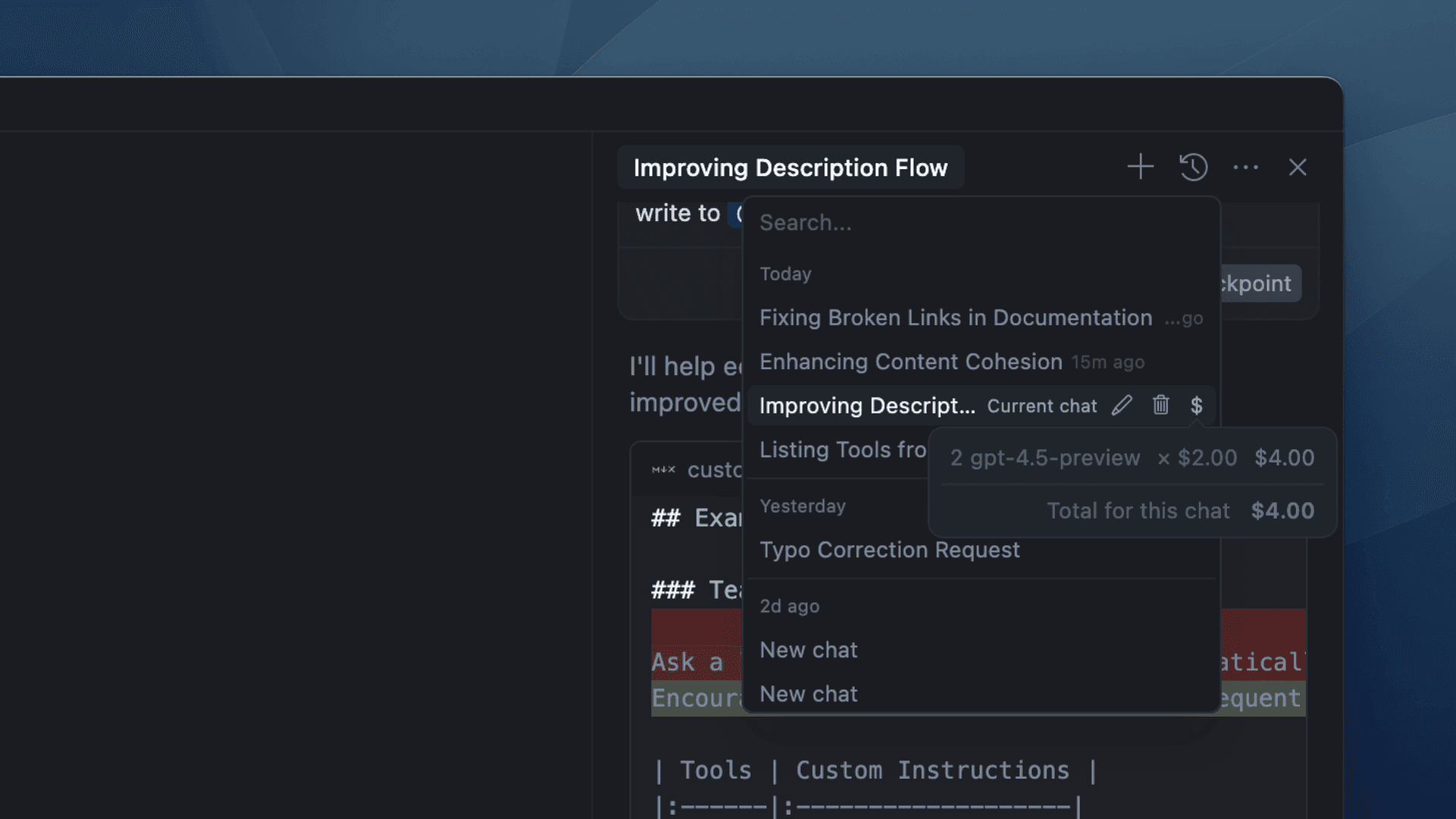
Für nutzungsbasierte Modelle kannst du jetzt im Verlauf die Kosten und ihre Aufschlüsselung pro Chat einsehen.
Neues Onboarding
Wir haben einen einfacheren Onboarding-Prozess eingeführt, um dir den Einstieg in Cursor zu erleichtern. Du wirst durch das Importieren von Einstellungen, die Auswahl von Themes, Tastenbelegungen und weiteren Einstellungen geführt.