サイドチャットと会話検索

このリリースでは、メインチャットと並行して使えるサイドチャット、エージェントの会話履歴を検索できる機能、さらにシンプルになったプロジェクト / リポジトリ ピッカーにより、作業の流れを保ちやすくなりました。

サイドチャット

サイドチャットを開くと、メインのエージェントとの会話を中断せずに、ご質問をしたり、アイデアを広げたり、脇道にそれた話題を掘り下げたりできます。/side/btw、またはチャットパネル上部のプラスボタンを使って、メインチャットのコンテキストを引き継いだ新しいサイドチャットを作成します。

各サイドチャットは、後から追加で質問したり、あとで見返したり、@メンションでコンテキストをメインスレッドに戻したりできる、永続的で完全なエージェントとの会話です。

デフォルトでは、サイドチャットは読み取り、検索、回答に重点を置いています。メインのエージェントを実行し続けながら、確認したい点を質問したり、方針転換を確定せずに代替案を調査したり、判断が妥当かどうかを確認したりするのに使えます。

会話検索

名前や PR 番号だけでなく、会話内容まで対象にした検索で、過去のエージェントチャットをよりすばやく見つけられます。エージェントウィンドウでは、コマンドパレット (Cmd+K) から会話履歴を検索できます。Cursor はローカル検索インデックスを構築し、数千件の会話でも軽快に検索できます。

また、Cmd+F を使って現在の会話内を検索することもできます。一致箇所の間を移動したり、一致件数を確認したりしながら、長い会話履歴をスクロール中でも検索を続けられます。

刷新されたプロジェクト / リポジトリ ピッカー

プロジェクト / リポジトリ ピッカーをシンプルにし、さらに使いやすく強化しました。これまで別の画面に移動する必要があったワークフローも、今ではピッカー内でそのまま完結できます。たとえば、ピッカーを離れずにプロジェクトを作成し、GitHub、GitLab、Azure DevOps に接続できます。

刷新されたプロジェクト / リポジトリ ピッカー

検索も、単一のグローバル検索ボックスではなく、現在の作業場所—This Computer、Cloud、または特定のリモートマシン—ごとに絞り込まれるようになりました。さらに、Recents からプロジェクトをワンクリックで削除することもできます。

クラウドエージェントの新しいフック

クラウドエージェントは、ツール実行やファイル/シェルでの作業に関するチームフックにすでに対応しています。今回、プロンプト、応答、思考時間、サブエージェント、コンパクション、ターン完了など、エージェントとの会話そのものを監視・制御できる新しいフックを追加しました。対応しているフックの一覧はドキュメントをご覧ください。

beforeSubmitPromptafterAgentResponseafterAgentThoughtstopsubagentStart などの新しいフックにより、出力や推論をより細かく観察したり、サブエージェントを制御したり、クラウドエージェントで自己修正ループを構築したりできるようになります。

  • リポジトリピッカーのグループ分けを改善し、No Repo、On This Computer、Cloud の各項目の下に選択肢を整理しました。
  • エージェントをどこで実行できるか (Cloud、This Computer、または Remote Machines) を表示し、そこから関連する選択肢 (環境やローカルオプションなど) に進める「Run on」ピッカーを追加しました。
  • ブランチピッカーでは、長いフラットな一覧ではなく、デフォルトブランチと最近使ったブランチが最初に表示され、それ以外は検索できるようになりました。
  • Home の概念を廃止し、リポジトリなしで作業する場合は明示的に No Repo を選ぶ方式にしました。
  • 自分のマシン、チームプール、既存のリモートワークスペースを含むすべてのリモートオプションを、検索可能な 1 つの Remote Machines メニューに統合しました。
  • マルチリポジトリと multi-root の選択は、個別の Set Up Workspace builder の代わりに、Cloud と This Computer のフライアウト内にある Select Multiple トグルで行えるようにしました。
  • 検索をメニューの上部に移動しました。
  • フッターを簡素化しました。
  • none または no repo と入力して No Repo オプションを見つけられるようにしました。
  • リポジトリがクラウドにしか存在しない場合は、ピッカーがローカルへのクローンを候補として提示します。
  • セクションの区切りをより分かりやすくしました。
  • クラウドリポジトリには、小さなクラウドバッジ付きのフォルダアイコンを追加しました。
  • ブランチ一覧の冗長な Current タグを削除しました。

チームマーケットプレイスのMCPと組織

チームマーケットプレイスを拡張し、チームMCPと組織グループに対応しました。

チームマーケットプレイスのチーム MCP

管理者は、チーム MCP サーバーを一度設定するだけで、クラウドエージェント、エージェントウィンドウ、IDE、CLI で利用できるようになりました。

管理者がクラウドエージェント用にチーム MCP サーバーを設定すると、ダッシュボード -> 統合 & MCP から、同じサーバーをチームマーケットプレイスでも利用できるようにできます。これにより、チームのメンバーは自分でサーバーを設定しなくても、承認済みの統合をローカルにインストールできます。

詳しくは、ドキュメントの既存のチーム MCP を移行する方法をご覧ください。

チーム MCP サーバー

組織グループによるマーケットプレイスへのアクセス

チームマーケットプレイスで、チーム単位の SCIM ディレクトリグループに加えて、組織グループもサポートされるようになりました。

マーケットプレイスの組織グループ

ダッシュボード -> Plugins -> チームマーケットプレイス で、マーケットプレイスへのアクセスを特定の組織グループのみに制限できます。すでに SCIM ディレクトリグループを使っているマーケットプレイスでは、その設定が維持されます。

Cursor ダッシュボードで始めましょう。

iOS向けCursorモバイルアプリ

Cursor for iOS が、すべての有料プランでパブリックベータとして利用可能になりました。どこからでも常時稼働エージェントを起動・管理できます。

モバイルでのクラウドエージェント

Cursorモバイルアプリを開き、リポジトリを選んで、デスクトップアプリと同じようにエージェントを起動します。好きなフロンティアモデルを選び、音声入力でアイデアを口頭で伝え、スラッシュコマンドでCursorを適切な方向に導けます。

クラウドエージェントは、作業のテスト、検証、デモを行うための開発環境が一式そろった、分離された仮想マシン上で実行されます。セッションをローカルからクラウドに移せば、ノートPCを閉じても実行したままにできます。

リモート操作

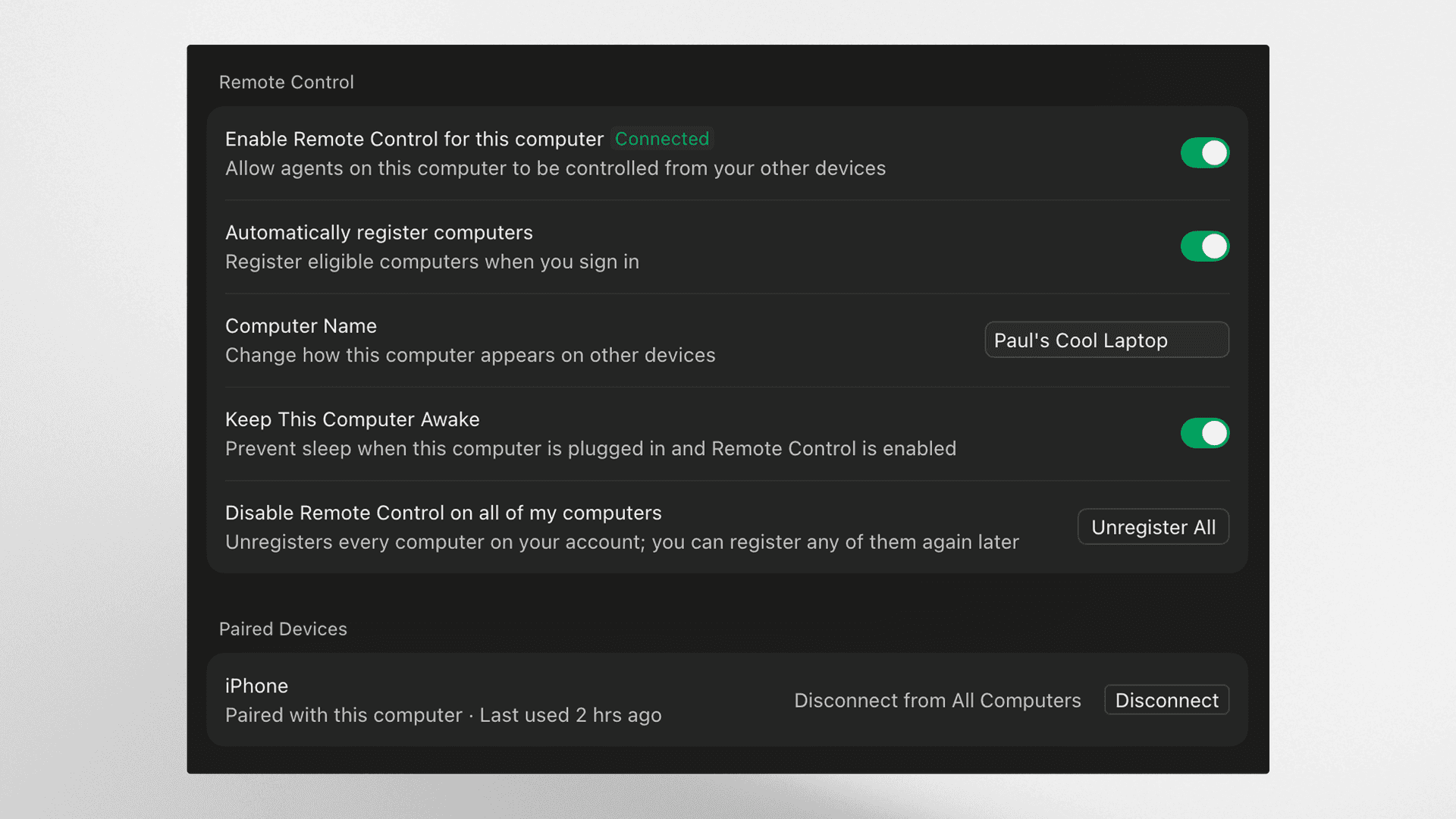
エージェントウィンドウリモート操作を使うと、コンピュータで実行中のエージェントをスマートフォンから引き続き操作できます。

リモート操作

また、コンピュータをスリープさせない設定をオンにしておけば、席を離れている間もお使いのマシンに接続できます。

Teamsおよび企業プランでは、管理者がCursor ダッシュボードでリモート操作を有効にする必要があります。

Live Activities とプッシュ通知

ロック画面の Live Activities で、エージェントの状況を把握できます。エージェントの完了時、入力が必要なとき、レビュー可能になったときにプッシュ通知を受け取れます。

アーティファクトとSCM

スマートフォンからデモ、スクリーンショット、ログ、diffを確認できます。追加の指示を残したり、アプリから直接PRをマージしたりできます。

スマートフォンから開発を始めるには、Cursor for iOSをダウンロードしてください。詳しくは、発表ブログまたはドキュメントをご覧ください。

Cursor をカスタマイズ

プラグイン、スキル、MCP を使って、Cursor をワークフローに合わせてカスタマイズできます。新しい Customize ページでは、これらを 1 か所にまとめています。

ユーザー、チーム、またはワークスペース レベルで、プラグイン、スキル、MCP、サブエージェント、ルール、コマンド、フックを追加・管理できるようになり、独自のカスタム MCP も利用できます。

Marketplaceのリーダーボード

Cursorに、チーム内で最も人気のあるプラグイン、スキル、MCPのリーダーボードが表示されるようになりました。

新しいCustomizeページから、ワンクリックで任意の項目を設定に追加し、ワークフローに合わせてCursorを拡張できます。

プラグインのキャンバス

プラグインは、チームで開いて再利用できる共有の設定テンプレートとして、あらかじめ用意されたキャンバスをサポートするようになりました。

Hex Canvasを使ってデータの可視化を作成できます。

Atlassian Canvasを使うと、私たちのすべてのIssue、プロジェクト、ドキュメントをリアルタイムで確認できます。

新しいチームマーケットプレイス

チームマーケットプレイスで、GitLab、BitBucket、Azure DevOpsのプラグインリポジトリをインポートできるようになり、プラグインを簡単に追加してチームに頒布できるようになりました。

詳しくはドキュメントをご覧ください。

Cursor Automations の機能改善

Cursor Automations では、常時稼働のエージェントが反復的なタスクを自動化し、時間を節約できます。このリリースでは、/automate スキル、GitHub と Slack の新しいトリガー、そしてコンピュータ使用のサポートが追加されました。

/automate スキル

/automate を使うと、ローカルエージェントのセッションで直接自動化を作成できます。

自動化したいタスクを自然な言葉で説明するだけで、Cursor がトリガー、指示、ツールを設定してくれます。

Slack 用の絵文字トリガー

指定した絵文字で Slack メッセージにリアクションすると、自動化を開始できます。Cursor では、これを使って、Slack 上から特定の自動化を直接トリガーしています。

新しい GitHub トリガー

自動化で、以下の 5 つの GitHub トリガーが新たにサポートされました。

  • Issue comment: PR ではない Issue にコメントが投稿されたとき
  • PR review comment: プルリクエストの diff にインラインコメントが残されたとき
  • PR review submitted: PR レビューが送信されたとき
  • Review thread updated: プルリクエスト上のレビュー スレッドが解決済みまたは未解決としてマークされたとき
  • Workflow run completed: プルリクエストまたはブランチで GitHub Actions の workflow run が完了したとき

すぐに使い始められるように、失敗した GitHub Actions のトリアージPR レビューコメントの自動修正に使える新しいテンプレートを Cursor マーケットプレイスに追加しました。

自動化向けのコンピュータ使用ツール

自動化によって起動されたクラウドエージェントが、作業のデモやアーティファクトを生成するために専用のコンピュータを使えるようになりました。

コンピュータ使用ツールは、すべての自動化でデフォルトで有効になっています。エージェントが作業内容のデモを含めるよう、指示で伝えるだけです。

利用を開始するには、Cursorを最新バージョンに更新してください。詳しくは、ドキュメントをご覧ください。

  • 自動化を未完成の状態でも保存できるようになったため、進行状況を失うことなく画面を離れてMCP認証を設定できるようになりました
  • 自動化でデフォルトでPRを開けるようになったため、そのツールをUIで指定する必要はなくなりました
  • UIでメモリファイルを削除できるようになり、実行時に古いメモリを削除するよう自動化にプロンプトで指示することもできるようになりました